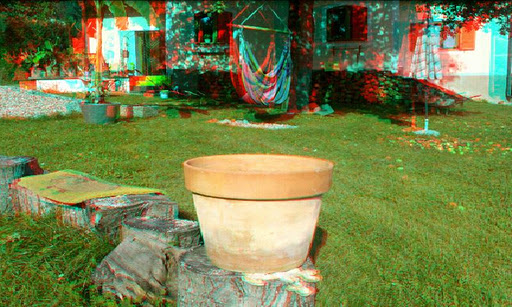
Já imaginou tirar fotos em 3D com seu smartphone Android? Sim, isso é possível, basta você ter em seu smartphone o EASY 3D CAMERA APK V1.4.7. (*Observação: Para ver as imagens em 3D você vai precisar do Óculos Anáglifo.) Não sabe o que é anáglifo? Clique aqui.
Defina a cor do seu óculos anáglifo (vermelho-azul, vermelho-ciano, ...) para você ter um efeito melhor de profundidade.
Você pode:
Tirar e visualizar suas fotos em 3D em qualquer lugar.
As imagens podem ser vistas em vários modos:
- Vista anáglifa com cores selecionáveis das lentes dos óculos
- Modo de manobra
- Movimento manual com acelerômetro ou passando à esquerda / direita
- Tire de 3 até 15 fotos para obter fotos 3D com movimento de lado a lado ...
- Use o modo de manobra para criar pequenas (máximo de 15 quadros) filmes stop motion (acontece automaticamente quando se tenta tirar uma foto em 3D de algo em movimento)
- Envie suas fotos 3D para o Facebook, envie por e-mail ...
- Olhe para o ícone do aplicativo em sua tela inicial com óculos anáglifo e você verá que uma parte do ícone do app é flutuante acima de sua tela inicial
Gostou do APK? Baixe aqui pelo Taivita Downloads
Instalação: 1- Baixe o apk aqui no site 2- Transfira do seu Pc para o cartão SD do seu smartphone 3- Execute o apk e ele será instalado 4- Pronto, após instalado é só usar! --------------------------------------------------------------------- Aplicativo Compatível com Android 2.2 e Superiores. ---------------------------------------------------------------------
Se algum dia você pensar que não dá para fazer determinada tarefa usando o Android, provavelmente você não procurou em todos os lugares, pois a única que esse fantástico Sistema Operacional não faz é levar o homem à lua, as outras coisa são triviais.
Esse pequeno tutorial vai ajudá-lo à compartilhar a Internet Wifi / 3G / EDGE do Android com seu PC( Windows ) ou Mac OS. Antes de começarmos vamos precisar dos seguintes itens:
1. Dispositivo com Android 1.5 ou superior;
2. Instalar o Client PdaNet no Computador de acordo com o Sistema Operacional;
4. A instalação do aplicativo no PdaNet é simples, e quando executado você verá a seguinte tela:
5. O Client do Pdanet no Windows é o famoso Next > Next > Finish, mas ao final será solicitada a instalação de drivers Android para a comunicação com o aplicativo, você deverá escolher o driver de acordo com o fabricante do smartphone.
6. Depois de instalado o PdaNet no Android e no Windows, conecte o cabo USB no smartphone e PC. Um ícone do Pdanet está presente ao lado do relógio:
7. Com o cabo conectado no PC, clique no botão “Enable SB Tether” no Android, o aplicativo ficará aguardando até que seja solicitado uma conexão:
8. No Windows clique no ícone do PdaNet e escolha a opção “Connect Internet”:
9. Se tudo correu bem até aqui, o PdaNet mostrará a conexão estabelecida e taxa de transmissão de dados:
10. Pronto, você já compartilhou a conexão 3G/Wifi/EDGE com seu computador.
11. No caso do Bluetooth, é só clicar no botão “Enable Bluetooth DUN” no Pdanet e pareá-lo no Computador como um ponto de acesso conforme a imagem abaixo:
Os procedimentos são relativamente simples, e melhor ainda, não é necessário ter o usuário root habilitado no Android. Outro detalhe é que o PdaNet pode ser usado como roteador Wireless para compartilhar internet EDGE/3G.
Baixar melhor programa para gerenciar celular e tablet Android. Instalar Apps,exportar fotos, fazer backup, grátis. Melhor programa Android.
Os celulares e tablets Android ainda são muito mais customizáveis e modificáveis que os iPhone, iPad e Windows Phone. Por isso, vira e mexe surge um programa capaz de fazer coisas incríveis, como customizar todo o aparelho, obter informações, arquivos, ser uma central de comando do celular.
E é exatamente isso que o Android Commander faz. Ao conectar seu celular ou tablet com sistema operacional Android, ele vai conseguir obter inúmeras informações a respeito do seu aparelho, e ainda permitir fazer outras tantas modificações no sistemas, arquivos, documentos, fotos e programas instalados.
Melhor programa para gerenciar celular e Tablet Android e fazer backup
Além de ser grátis, é o melhor e mais completo programa para gerenciar seu celular e tablet com sistema operacional Android. Para utilizar esse programa, primeiro faça o seu download na página do Android Commander.
Funcionando apenas para o Windows por enquanto, ele serve literalmente como um centro de comando para o seu sistema Android, conseguindo obter diversas informações a respeito do aparelho. Segue abaixo uma lista simplificada de informações que o Android Commander consegue obter a respeito do seu celular ou tablet.
Copiar pastas do celular/tablet para o PC
Copiar arquivos e pastas para o celular/tablet
Deletar arquivos
Fazer backup dos arquivos e programas
Instalar programas
Deletar programas
Atualizar programas
Crackear programas
Atualizar o sistema do celular (Android)
Apagar informações dos Apps
Descobrir informações a respeito da ROM do celular, bateria, partições
Quanto tem de espaço livre em disco
Quanto tem de espaço livre em SD
Customizar o sistema operacional do Android com ROM Customizadas
Atualizar seu celular mesmo se sua operadora ou a criadora do celular não deixar
Depois de instalado, você precisará abrir o programa e conectar seu celular ou tablet com o cabo no computador.
A direita você tem acesso ao seu computador ou aos arquivos do Android conectado.
Na parte superior, temos a câmera, teclado, tela de comando e mais.
Na parte lateral temos como fazer o backup dos arquivos para o computador ou para outro celular, instalar outros programas.
Na barra inferior, quanto temos de espaço em disco e no cartão de memória, dividido por arquivos, aplicativos e mais.
Sem dúvida o melhorprograma para gerenciar celular e tablet Android e fazer backup do seu aparelho. Customizar, instalar apps, exportar fotos, documentos e arquivos agora é muito fácil com o Android Commander, um programa grátis para Windows.
Que tal instalar o sistema operacional criado pela Google para os sistemas móveis (celulares, smartphones, etc), chamado de Android no seu PC?
O Android é um sistema operacional que roda sobre o núcleo do Linux e foi desenvolvido inicialmente pela Google. Desenvolvedores que saibam programar em Java, podem desenvolver diversos aplicativos para o sistema, usando as bibliotecas desenvolvidas pela Google.
O sistema operacional Android, tem as seguintes características:
Handset layouts
A plataforma é adaptada tanto para dispositivos VGA maiores e os layouts mais tradicionais de smartphones.
Conectividade
O Android suporta uma grande variedade de tecnologias de conectividade incluindo Bluetooth, EDGE, 3G, e Wi-Fi.
Mensagens
Tanto SMS como MMS são formas disponíveis de envio de mensagens.
Navegador
O navegador disponível no sistema é baseado no framework de Código aberto conhecida como WebKit.
Máquina virtual Dalvik
Aplicações escritas em Java são compiladas em bytecodes Dalvik e executadas usando a Máquina virtual Dalvik, que é uma máquina virtual especializada desenvolvida para uso em dispositivos móveis, o que permite que programas sejam distribuídos em formato binário (bytecode) e possam ser executados em qualquer dispositivo Android, independentemente do processador utilizado. Apesar das aplicações Android serem escritas na linguagem Java, ela não é uma máquina virtual Java, já que não executa bytecode JVM.
Multimídia
O sistema irá suportar formatos de áudio e vídeo como: MPEG-4, H.264, MP3, e AAC.
Suporte Adicional de Hardware
O Android é totalmente capaz de fazer uso de câmaras de vídeo, tela sensível ao toque, GPS, acelerômetros, e aceleração de gráficos 3D.
Existe um projeto chamado Android x86, onde é possível baixar o sistema e rodar diretamente do CD ou se preferir, instalar em seu computador.
O sistema operacional roda sob o kernel 2.6.29 e reconhece os sistemas de arquivos EXT3, EXT2, NTFS E FAT (sendo estes dois últimos usados pelos Windows).
É uma boa para quem não está conseguindo acessar o Windows e precisa pegar todos os arquivos antes de formatar e reinstalar o sistema operacional Windows. Ou para aqueles que tem curiosidades em saber como funcionar este sistema, podendo rodar diretamente do CD sem precisar instalar ou alterar nada no computador.
Primeiramente vamos baixar o sistema operacional Android aqui . Pegue a versão StableRelease com a opção “live”.
Após baixar o Android que tem por volta de 200MB, grave a imagem ISO em um CD ou DVD.
Após gravar, coloque a mídia (CD ou DVD) no drive do computador e reinicie para que o PC inicialize a partir da mídia (caso não inicie, entre na BIOS e configure a ordem de boot para que o drive de CD/DVD inicie primeiro).
Você deverá ver uma tela como a que aparece na imagem abaixo. Basta escolher a opção “Live CD – Run Android without installation” ou “Live CD – VESA mode” caso tenha placas de vídeo antigas ou não reconhecidas pelo Android quando escolheu a primeira opção.
Pronto, esta opção deverá rodar o sistema operacional Android diretamente do CD/DVD sem instalar nada no computador, apenas para você “brincar” um pouco.
Caso queira instalar o sistema operacional no computador, é possível fazer isso instalando em alguma partição do seu HD ou usando discos externos, como um pen drive, por exemplo.
Para começar a instalação, basta escolher a opção “Installation – Install Android to Harddisk”.
Agora selecione o local (partição ou pen drive) onde o sistema deve ser instalado. Caso não apareça nada ou a opção que deseja, clique em “Detect devices” para tentar localizar novamente os locais disponíveis. Só cuidado para não selecionar uma partição onde esteja seu sistema operacional padrão ou alguma partição que tenha arquivos importantes para não apagar nada, já que ao escolher o local de instalação o sistema irá formatar no próximo passo esta partição escolhida.
Neste passo, escolha o tipo de arquivo que o sistema deve usar. Recomendo o padrão, EXT3.
Agora, o passo a passo irá lhe perguntar se quer instalar o GRUB, um utilitário que exibe a opção de qual sistema operacional você quer iniciar quando o computador estiver sendo ligado. Eu aconselho que escolha YES.
Nota: Este GRUB só coloca a opção para o Android. Você poderá depois editar o arquivo /grub/menu.lst e colocar outros sistemas operacionais na lista, como Windows, Linux, etc.
Para isso, insira no arquivo /grub/menu.lst isso:
title Windows
rootnoverify (hd0,0)
chainloader +1
O (hd0,0) significa que é o primeiro HD e a primeira partição que se encontra o Windows, mas poderá editar conforme realmente está em seu computador para que funcione corretamente.
Agora o sistema irá instalar todos os arquivos. Vá tomar um cafezinho.
Após a instalação, você poderá escolher se deseja rodar o Android ou reiniciar o computador. Fique a vontade!
Vídeos do Android X86:
Android X86 rodando no Virtual Box
Rápido boot do Android X86 no netbook Asus Eee PC 901
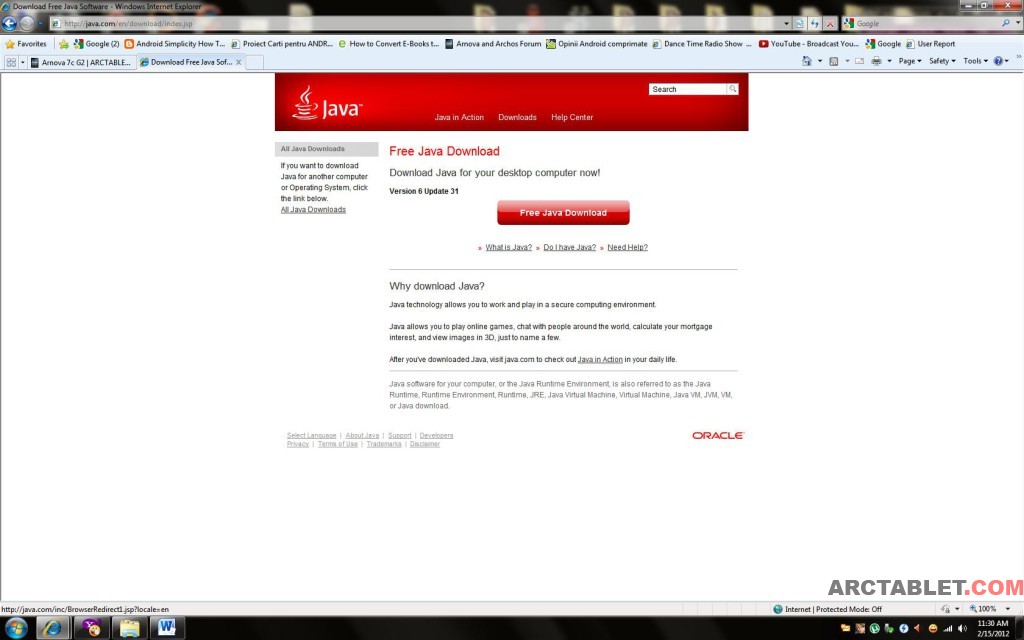
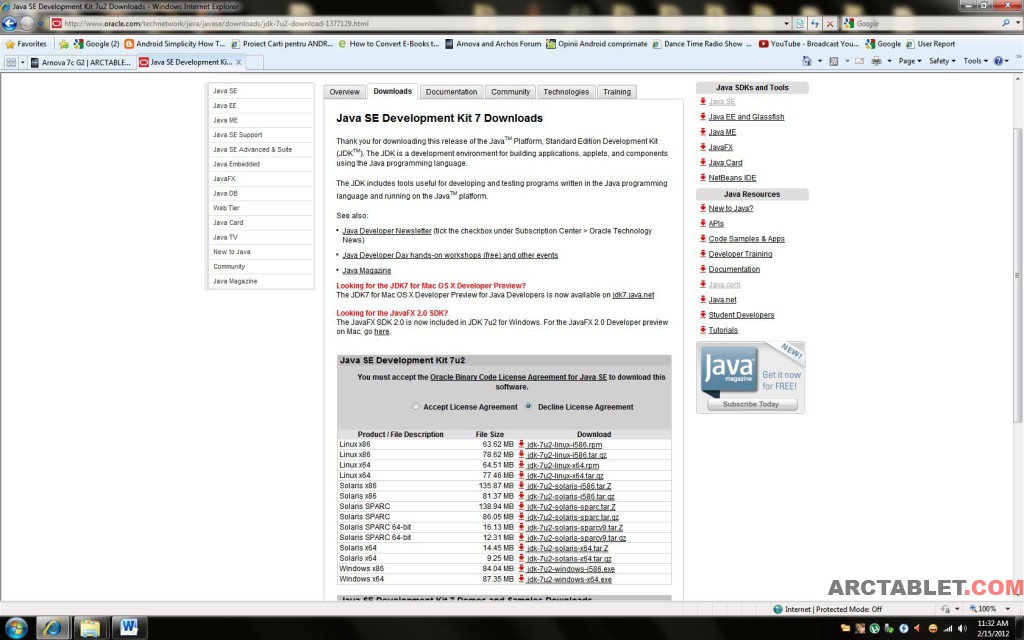
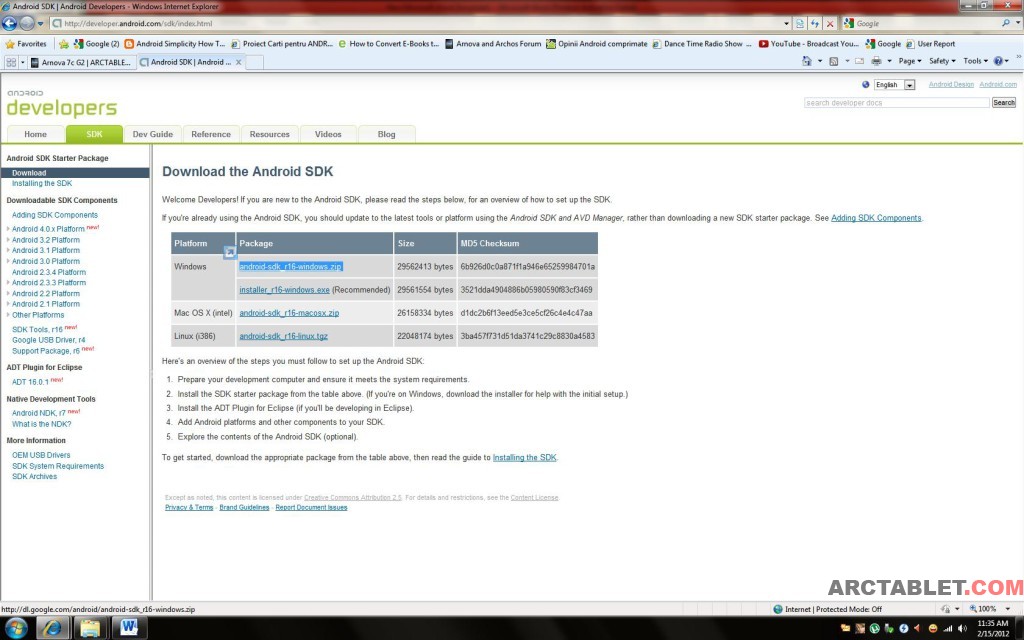
ADB (Android debug ponte) e Fastboot são dois aplicativos que permitem ao usuário controlar aparelhos Android a partir de um computador pessoal, incluindo a configurarar Firmwares e emitir comandos a um dispositivo Android. Ambos ADB e Fastbook estão incluídos no Android SDK (Software Development Kit).
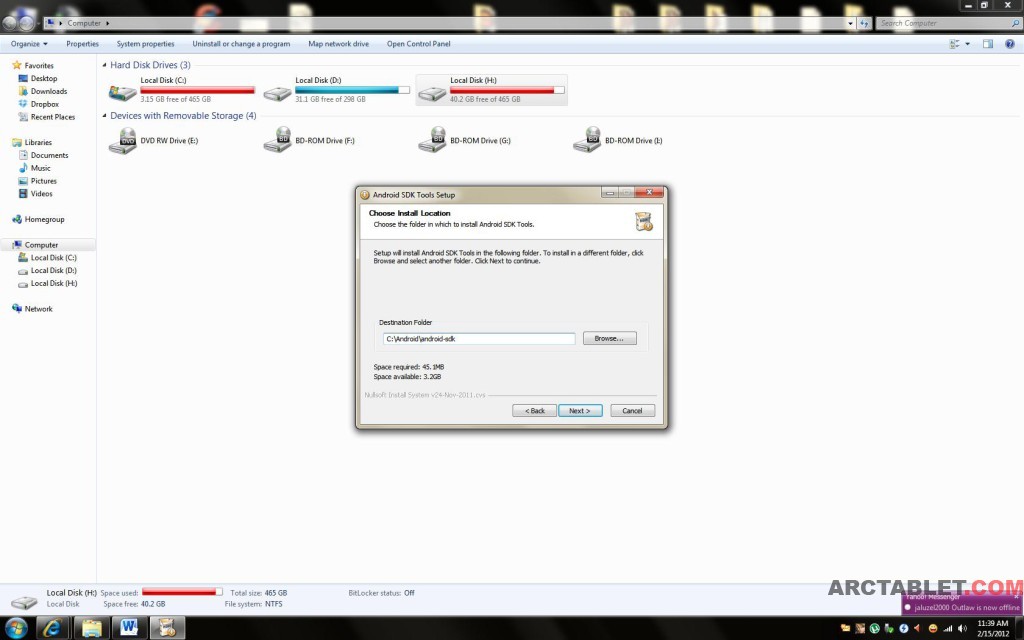
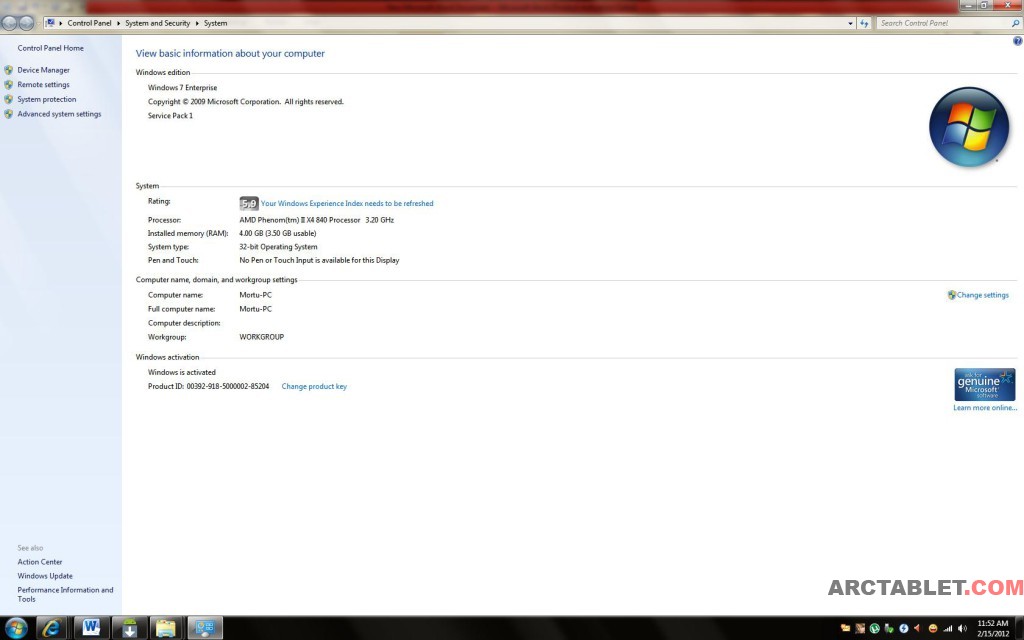
Normalmente, o Android SDK está instalado em Arquivos de Programas, mas eu recomendo usar um caminho simples, como C: \ Android.
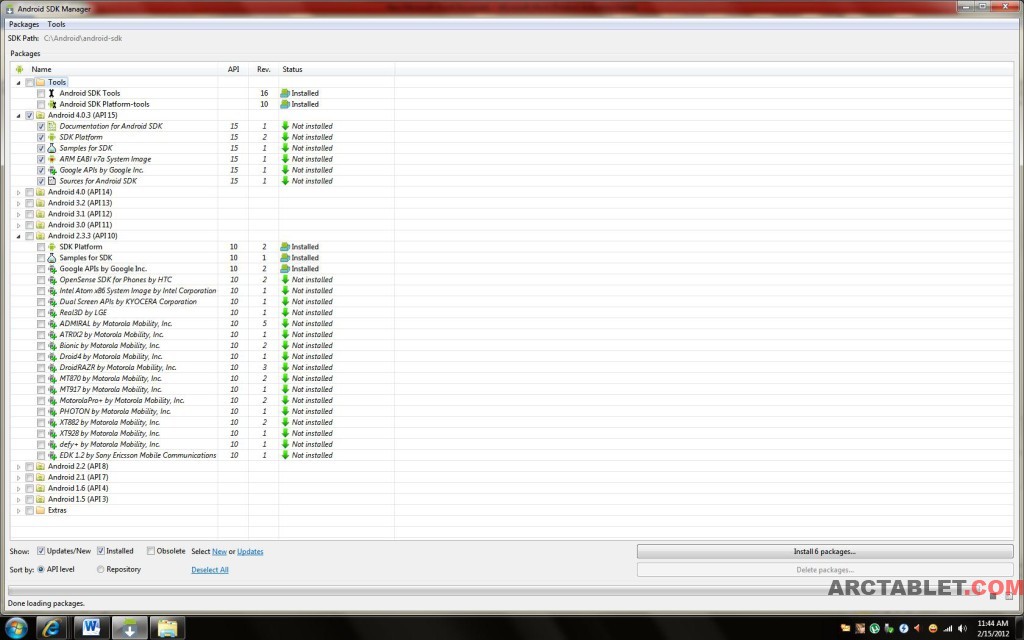
Passo 3: Obtendo o API . Após a instalação estiver concluída, execute o SDK do Android, pela primeira vez, você será solicitado a baixar e instalar as ferramentas do SDK do Android, assim como é a API necessária. Por exemplo, meu tablet está rodando o Android versão 2.3.3 então eu baixei o Android 2.3.3 API.
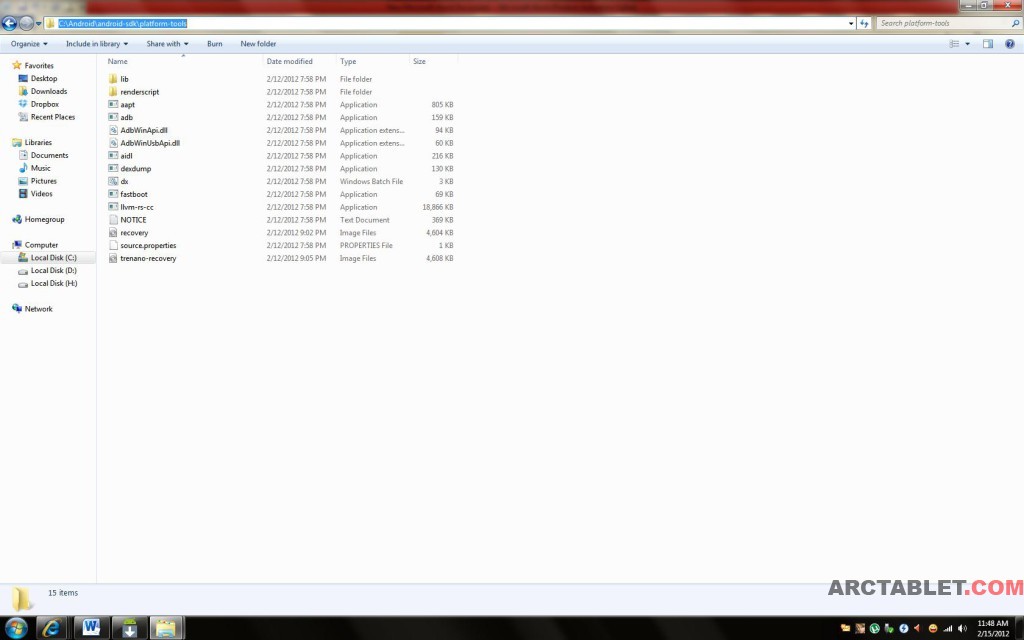
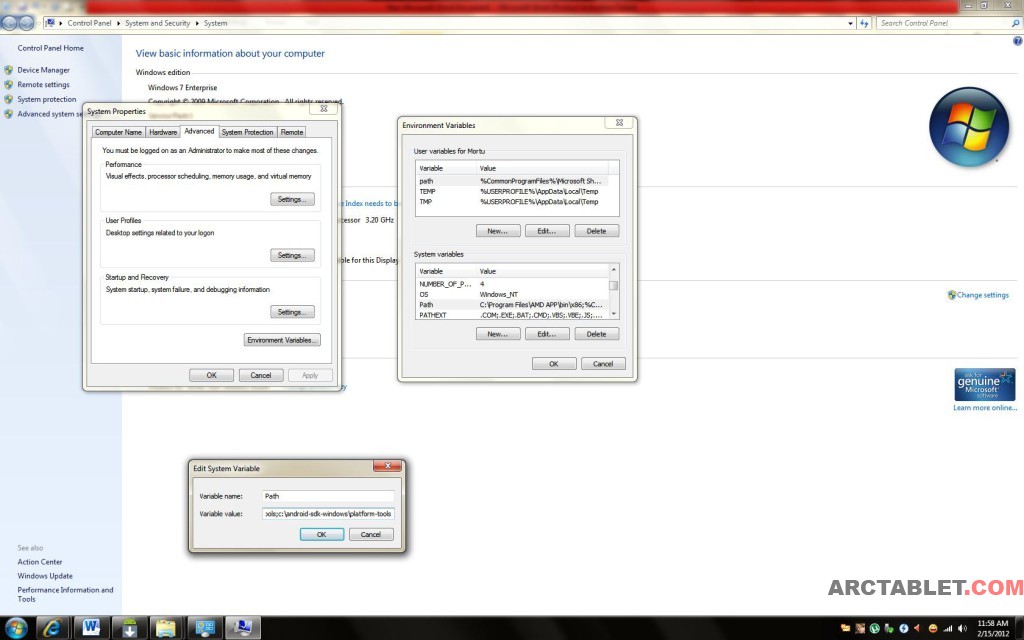
Passo 4: Adicione o caminho para o SDK para o seu ambiente. Usando o Windows Explorer, navegue até a pasta onde você instalou as ferramentas do SDK do Android e copie da barra de endereços o caminho. (Então, se você instalou o SDK em C: \ Android \ SDK \ Android-plataforma-ferramentas, que será o local onde você irá navegar.)
Agora copie esse caminho a partir da barra de endereços.
Vá para Meu Computador, clique direito e selecione "Propriedades". Clique na aba "Avançado", em seguida, clique em "Variáveis de ambiente" botão. A parte inferior irá incluir uma lista de variáveis do sistema. Use a barra de rolagem para navegar para "Path", clique em "editar". Certifique-se de localizar o cursor no final da variável "valor" de campo, digite (sem as aspas) "," em seguida, cole o caminho que você acabou de copiar.O fim do seu caminho agora deve ser semelhante
C: \ android-sdk-windows \ platform-tools (dependendo de onde o seu caminho é)
OU
; C: \ Arquivos de programas \ Android \ android-sdk \ platform-tools (se você permitiu que o SDK para instalar em \ Arquivos de Programas).
Em ambos os casos, certifique-se que não há espaço após o ponto e vírgula!
Tenha em mente que se você acidentalmente excluir as informações de caminho existente, você pode inadvertidamente corromper sua instalação do Windows (por isso, se você acha que cometeu um erro, pressione [CANCEL] repetidamente para voltar com todas as mudanças e começar de novo.
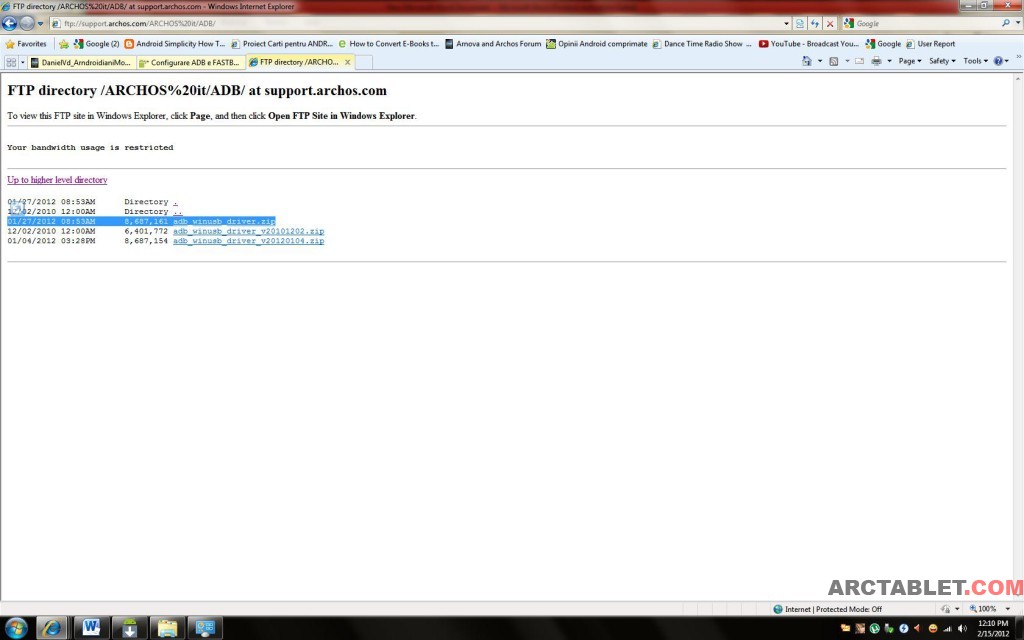
Extraia os arquivos (lembrando onde colocá-los) e depois ligue o tablet em modo de depuração). Modo de depuração não é o mesmo como modo de recuperação (necessário para piscar o comprimido RK29xx). Você define o modo de depuração do seu tablet, vá em Configurações -> Aplicações -> Desenvolvimento -> marque a opção "Depuração USB" caixa. Quando você conectar o tablet ao PC, o PC irá tentar carregar novos drivers. Informe o PC que você irá escolher os drivers, e aponte para o local onde você extraiu os arquivos do driver. Se você receber um aviso de que os drivers não são assinados, não se esqueça de deixar o OS continuar assim mesmo.
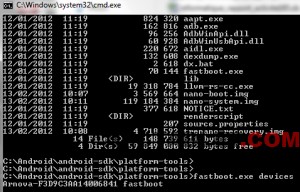
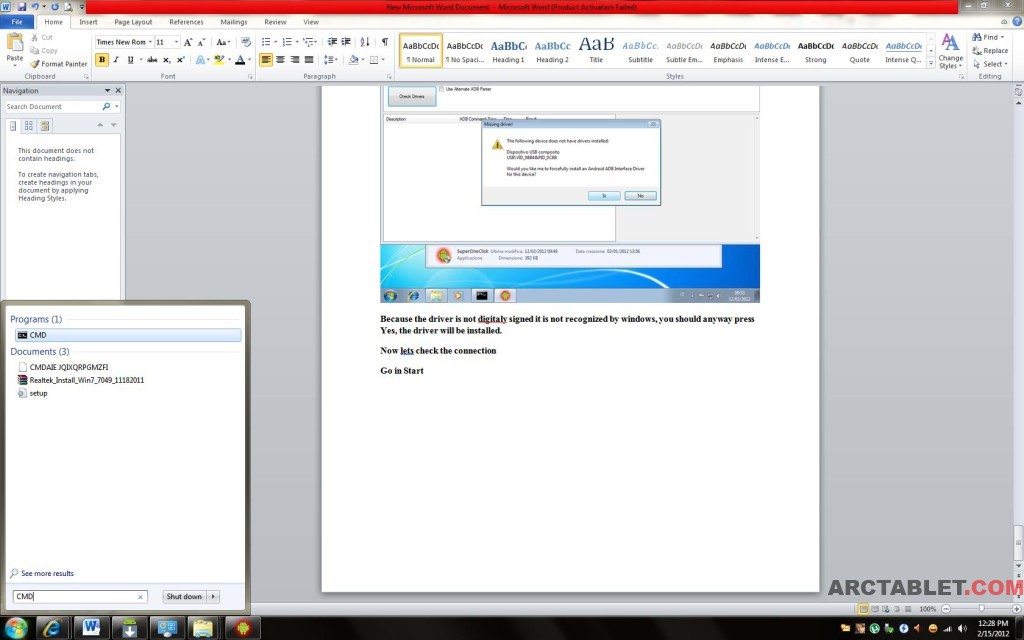
Passo 7. Verifique a conexão . Abra uma caixa de linha de comando, pressionando [Iniciar], [executar] e digite "cmd" (sem as aspas) e pressione [Enter].
No prompt do DOS, digite:
C: \ Android \ android-sdk \ plataforma de ferramentas \ adb dispositivos
Em seguida, pressione [Enter] e você deve obter um resultado semelhante ao seguinte:
* Daemon não está em execução. iniciá-lo agora na porta 5037 *
daemon * iniciado com êxito *
Lista de dispositivos em anexo
dispositivo 0123456789ABCDEF
Tente o comando novamente, desta vez usando Fastboot. No comando, digite:
C: \ Android \ android-sdk \ plataforma de ferramentas \ fastboot dispositivos [Enter] e você deve obter um resultado semelhante.
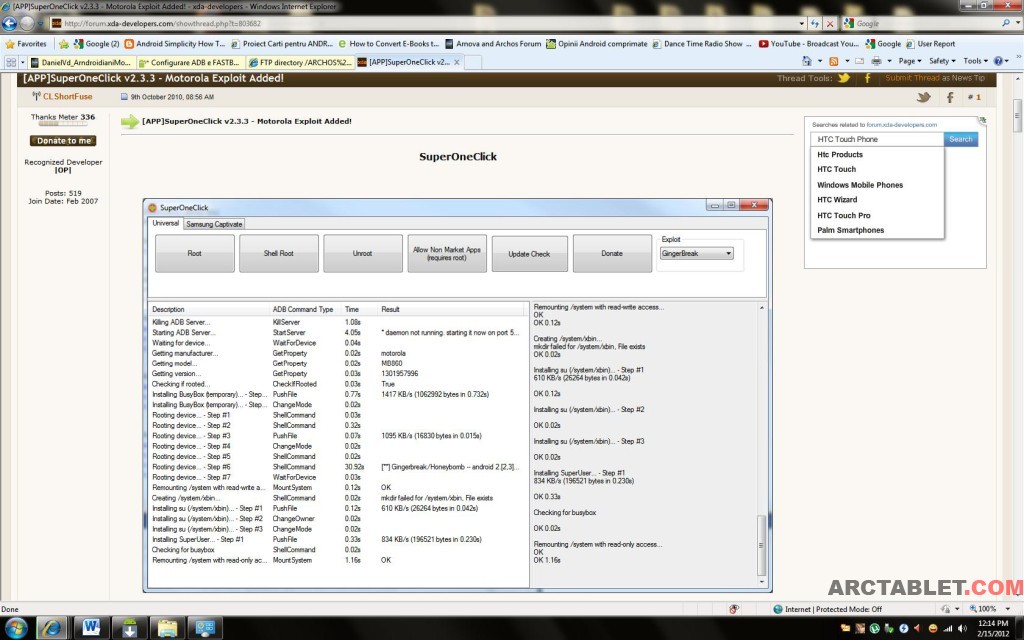
Parabéns, agora você pode usar Adb e Fastboot para emitir comandos para o seu tablet enquanto ele estiver conectado ao PC. Os usuários avançados de comprimidos enraizadas vai mesmo ser capaz de passar comandos para superusuário e busybox via adb, mas isso é para outro tutorial!
Este tutorial foi editado, em Inglês a partir de uma tradução adaptada em Inglês de tutorial DanielVd