Mostrando postagens com marcador tutorial. Mostrar todas as postagens

Tutorial - ROM do Panamá Galaxy S Duos Tenha Um Aparelho Muito Mais Rápido


Se você tem um Galaxy S Duos da Samsung, deve instalar correndo a ROM que saiu no Panamá para o aparelho, a LVJALK2.
Seu smartphone irá mudar da água para o vinho: acabou a lentidão, travadas e lags do touch. A memória livre aumentou, o processador ficou menos carregado, e sobretudo, agora há muita fluidez no sistema. Até a bateria está durando mais!
A melhora é tão notável que você vai tomar até um susto na primeira vez que ligar o S Duos com a nova ROM.
Para facilitar o serviço, elaboramos um passo-a-passo para nossos leitores instalarem a ROM sem problemas. 
Para continuar a lendo o tutorial completo do ROM do Panamá Galaxy S Duos Tenha Um Aparelho Muito Mais Rápido acesso o novo site do Downloads.
Estamos redirecionando a sua leitura para o nosso novo site, todo o suporte e duvidas você encontrará nesse novo site.
Continuar Lendo...

Como fazer Download Aqui no site

Fiz este post pois muita gente esta tendo dificuldades para fazer downloads aqui no blog, por isso resolvir fazer esse tutorial .

Bom vamos la entao

Toda vez que vocês clicarem em download serão redirecionados para esta pagina:


Depois disso e so esperar por 5 segundos


Depois e so clicar em FECHAR PROPAGANDA

Pronto !

Como fazer backup de Aplicativos e economizar espaço no Android


Existem várias formas de fazer backup dos seus aplicativos no android.

Esta forma de backup de aplicativos NÃO requer acesso root.

Serve para todos os aparelhos.Tutorial rápido e fácil.


Veja o vídeo e saiba como você pode fazer backup de seus aplicativos rapidamente:


CREDITOS DO VIDEO: EU SOU ANDROID


Utilizando este método de backup, você pode:

Compartilhar com outras pessoas os aplicativos atualizados.
Instalar os apks mais atualizados depois de uma troca de ROM
Ter sempre aplicativos na mão para fazer o que quiser
Aplicativo usado foi o Androzip

Tutorial em video de como fazer ROOT no seu android


Creditos do video ao Site Baixaki(tecmundo)

Link do unlock root: CLICK AQUI


Esse tutorial funciona em quaze todos aparelhos android

Qualquer duvida e só deixar nos comentarios.

Download Google Play Store APK 3.7.13 - Uma Atualização da Versão 3.7.11

Não parece ser mas é a versão mais recente do Google Play, sendo esta uma v3.7.13 - um pouco melhorada referente as versões anteriores.
Claro que o Google vai estar atualizando todos os aplicativos para a última versão em questão de semanas, talvez, mas aqueles que querem apenas agora pode baixar o Google Play APK 3.5.13 siga os passos abaixo (passo 1) e instalá-lo imediatamente o aplicativo em seu parelho Android.
Nota: Você NÃO precisa de root para isso. E instalar o Google Play (ou qualquer aplicativo usando um APK) é muito fácil!
Google Jogo 3.7.13 Changelog:
Bem, para ser franco, não sabemos de todas as mudanças específicas que o Google Play 3.7.13 traz mais de 3.7.11, mas quem se importa de qualquer maneira.

Instale o Google jogo APK 3.7.13 [Guia]

  1. Abaixar APK do Google Jogue 3.7.13 . File name: GP3.7.13.apk
  2. Transfira-o para o telefone, se você baixou-lo no PC.
  3. Ativar "Fontes desconhecidas" em Configurações » Aplicações, de modo que você pode instalar aplicativos a partir do cartão SD. Se você estiver em Ice Cream Sandwich, Android 4.0/4.1, encontrá-lo em Configurações » Segurança.
  4. Certifique-se de ter um (qualquer) gerenciador de arquivos instalado. Para abrir arquivo vá para a pasta onde você baixou / transferiu o GP3.7.13.apk (se você baixou ele no telefone, ele deve estar na pasta Download).
  5. Execute o GP3.7.13.apk (o Google File Play APK), para iniciar o procedimento de instalação e será instalado em menos de um minuto. É isso aí. Abra o Google Play agora e você tem a versão mais recente instalado em seu aparelho.
Em relação ao disponibilidade de atualização que a Google Play deve oferecer para essa versão, eu acho que você vai estar disponível para Android 2.2 ou superior para ser capaz de atualizar seu jogo Google.

Google Jogue 3.7.13 Screenshots

Google Jogo APK Google Jogo Jelly Bean Googe jogo

Se você gostou das informações contidas neste tutorial passo a passo pode mostrar o seu agradecimento clicando no botão +1, ou Curtir ou em Tweet. Obrigado!

Como Atualizar Galaxy S2 i9100 Android 4.0.4 ICS [ROM F1 GalaxyNexus]

Google lançou alguns meses traz o Android 4.0.4 sources (junto com a atualização 4.0.4 para o Galaxy Nexus), que trouxeram melhorias de desempenho e estabilidade. O conhecido XDA desenvolvedor Faryaab construiu um Ice Cream Sandwich do Android ROM 4.0.4 para o Galaxy Samsung S2 que lhe dá um estoque de experiência para o sistema Android como encontrado no Nexus.
O ROM também tem fontes de CyanogenMod, portando pode ser que alguns bugs e problemas como os encontrados em CM9 e possa esta presente neste ROM. O desenvolvedor disse que irá atualizar a ROM regularmente como e quando CM9 desenvolvimento avança, de modo a manter um olho em um presente.
Continue lendo o artigo e veja como você pode instalar o ROM GalaxyNexus F1 no seu Galaxy S2.
Compatibilidade
Esta ROM e o tutorial escrito abaixo são compatíveis apenas para o Galaxy Samsung S2, modelo i9100. Ele não é compatível com qualquer outro aparelho que não seja o Samsung S2 i9100Verifique se o seu modelo é o mesmo citado acima em Configurações » Sobre o telefone.
Atenção!
Os métodos e procedimentos escritos aqui são considerados de risco e você não deve tentar qualquer coisa se você não sabe totalmente o que é. Por isso leia atentamente o tutorial antes de começar a realizar a atualização do seu aparelho. Se ocorrer qualquer dano ao seu dispositivo, nós não se responsabilizado.

Informações ROM

Desenvolvido por  →  Faryaab
Problemas que podem ser encontrados:
  • TV Out: não está funcionando corretamente
  • Criptografia Telefone: não funciona

Pré-instalação

  • Importante: A Galaxy S2 com ClockworkMod recuperação (CWM) instalado.
  • Este procedimento irá apagar todos os seus aplicativos, dados e configurações.Faça o  backup de seus aplicativos e dados importantes - favoritos, contatos, SMS, APNs (configurações de internet), etc . Este  guia de backup Android  iria ajudá-lo.
  • Carregue a bateria bateria, pelo menos 50% o recomendado.

Como instalar o F1 GalaxyNexus ROM

  1. Baixe a última versão do ROM a partir da  página oficial ao desenvolvimento. O ROM você encontrará em nosso CD ROM TAIVITA Downloads [Samsung Galaxy S2 i9100 - Android ICS 4.0.4]. Para saber como usar o CD ROM TAIVITA Downloads acesse o nosso canal de videos no Youtube e veja um pequeno vídeo de demostração. Clique aqui para assistir o vídeo.
  2. Baixe o pacote Google Apps (você enontrará no CD ROM TAIVITA Downloads [Samsung Galaxy S2 i9100 - Android ICS 4.0.4] ). Esse pacote irá instalar aplicativos como o Google Market (agora mudou para Google Play), Gmail, etc, que não estão presentes no ROM padrão. Nome do arquivo: GAPPS-ics-20120317-signed.zip
  3. Transfira os arquivos zip abaixados a partir do passo 1 e passo 2 para o cartão micro SD do seu aparelho celular.
  4. Desligue o telefone e bota em recuperação ClockworkMod. Para isso, pressione e segure os 3 botões juntos:  UP Volume + Home + Power .O celular irá iniciar em recuperação CWM.  Use as teclas de volume para cima e para baixo entre as opções e tecla de alimentação para seleccionar uma opção.
  5. Faça um Nandroid backup do seu ROM existente, de modo que você sempre poderá restaurá-lo a partir da recuperação, se algo não der certo com esta ROM. Para executar um backup, selecione  o Backup e Restauração -> Na próxima tela, selecione  backup  novamente. Volte ao menu principal de recuperação após o backup está completo.
  6. Selecione  limpar dados / reset de fábrica Wipe Data / Factory Reset  ), em seguida, selecione  Sim ( Yes ) na tela seguinte para confirmar. Espere um pouco até que os dados limpe está completa.
  7. Selecione instalar zip sdcard, em seguida selecione escolher zip sdcardVá até o arquivo ROM que você copiou no cartão SD e selecione. Confirme a instalação selecionando  Yes -  _____ zip Install. Na próxima tela o ROM vai iniciar a instalação.
  8. Após o ROM termina de instalar, selecione back para voltar ao menu principal de recuperação.
  9. Agora repita o passo 7, mas desta vez selecione o pacote de aplicativos Google o arquivo  GAPPS-ics-20120317-signed.zip para instalar o pacote Google Apps.
  10. Após a instalação estiver concluída, selecione back em seguida, selecione  sistema reiniciar agora ( reboot system now ) para reiniciar o telefone.

ROM personalizado F1 GalaxyNexus Android 4.0.4 agora está instalado no seu Galaxy S2 i9100. 

Não estou conseguindo fazer o download do CD ROM TAIVITA DOWNLOADS no link mostrado no tutorial, o que eu faço?
Link alternativo para o Download do CD ROM TAIVITA DOWNLOADS clique aqui.

Se você gostou das informações contidas neste tutorial passo a passo pode mostrar o seu agradecimento clicando no botão +1, ou Curtir ou em Tweet. Obrigado!

[TUTORAL] Adobe Creative Suite 5 Production Premium [COM CRACK]


Adobe Photoshop CS5 Extended é uma das versões mais esperadas do editor de imagens da Adobe. Não pelas novas ferramentas que ele trouxe, mas sim pelo fato de agora vir com opção que facilita, e muito, os processos de edição.


Nesse tutorial completo para instalação do Adobe CS5, uma vídeo aula completa explicando passo-a-passo a como instalar o CRACK.


Para seguir esse tutorial abaixe os aplicativos, que esta disponível para download.


Clique aqui:

1º Instale normamente o Adobe Production Premium SC5.

2º Para obter o numero de serial, basta executar o crack que esta dentro da pasta CS5 Keygen.

3º Selecione os aplicativos que deseja instalar desse pacote.
[a instalação levara alguns minutos ou até mesmo horas]

4º Quando a instalação estiver concluida execute o disable_activation.cmd
[no Windows Vista ou 7, execute como administrador]

OBS: Se você tiver problema com a autentificação você deve fazer a configuração manualmente, acesse a pasta:

Em Meu Computador:
Unidade de disco\windows\sytem32\drivers\etc\host

Abra o arquivo em bloco de notas.

Certificasse que no final do texto o comando esta escrito, se não sugir digite o segunte comando ao final do texto:
127.0.0.1 activate.adobe.com

5º Para executar o 3 Color Finesse para After Effects leia as instruções que estão no texto escrito em : install_color_finesse_3_win.


INFORMAÇÕES:
* Processador Intel Multicore com suporte de 64 bits*
* Mac OS X v10.5.7 ou v10.6.3; Mac OS X v10.6.3 necessário para desempenho acelerado por GPU
* 2 GB de memória RAM (4GB ou mais recomendado)
* 10 GB de espaço livre em disco para a instalação; será necessário espaço livre adicional durante a instalação (não é possível instalar em um volume que use um sistema de arquivos que diferencia maiúsculas e minúsculas ou em dispositivos de armazenamento removíveis com base em flash)
* Unidade de disco rígido de 7200 RPM para edição de formatos de vídeo compactados e RAID 0 para formato descompactado
* Resolução de 1280×900 com OpenGL 2.0 — placa de vídeo compatível
* Cartão GPU certificado da Adobe para desempenho acelerado por GPU
* Placa de som compatível com Core Audio
* Unidade de DVD-ROM compatível com DVDs de camada dupla (SuperDrive para gravar DVDs; gravador Blu-ray externo para criar mídia de discos Blu-ray)
* QuickTime 7.6.2 necessário para recursos QuickTime

INFORMAÇÕES DO ARQUIVO
Titulo Original: Adobe CS5 Master Collection
Gênero: Programas
Data de Exibição: 2010
Tamanho: 5,62 GB
Idioma: Inglês


Parte 1
Parte 2
Parte 3
Parte 4
Parte 5
Parte 6
Parte 7

Crack


Baixar Adobe CS5 Master Collection Completo

[TUTORIAL] Controle Seu Aparelho Android Utilizando Seu PC ADB e Fastboot

ADB (Android debug ponte) e Fastboot são dois aplicativos que permitem ao usuário controlar aparelhos Android a partir de um computador pessoal, incluindo a configurarar Firmwares e emitir comandos a um dispositivo Android. Ambos ADB e Fastbook estão incluídos no Android SDK (Software Development Kit).


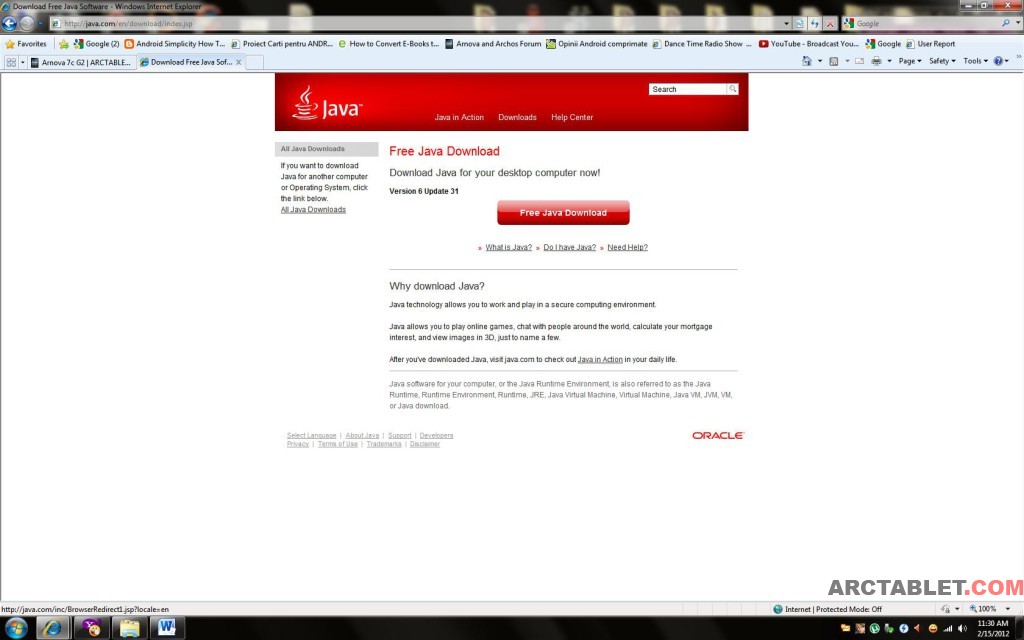
Passo 1:   Instale o Java Runtime Environment (a maioria de vocês, já tem isso, mas se não, o link é: http://www.java.com/en/download/index.jsp ) 


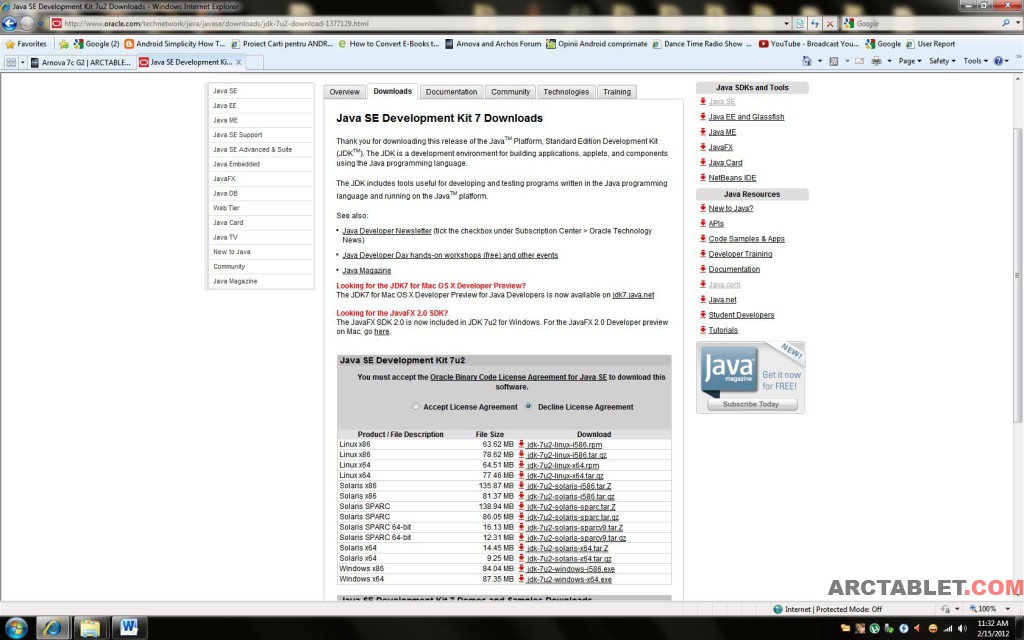
E Java SE 7u2 http://www.oracle.com/technetwork/java/javase/downloads/jdk-7u2-download-1377129.html .Certifique-se de selecionar a versão que funciona com o sistema operacional do seu PC: (jdk-7u2-windows-i586.exe é para a versão, Windows7 32 bits).


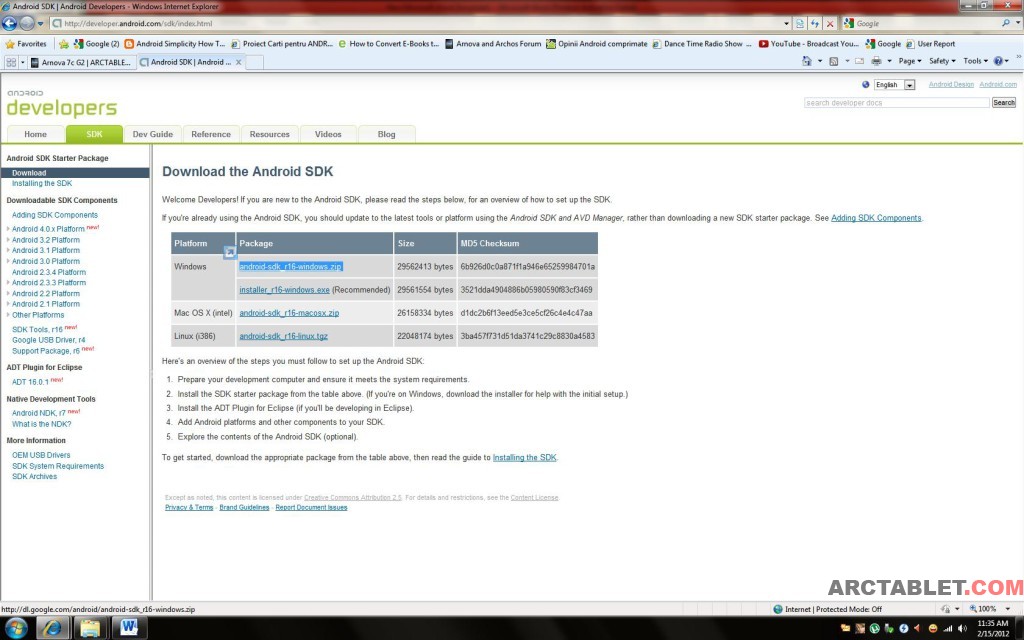
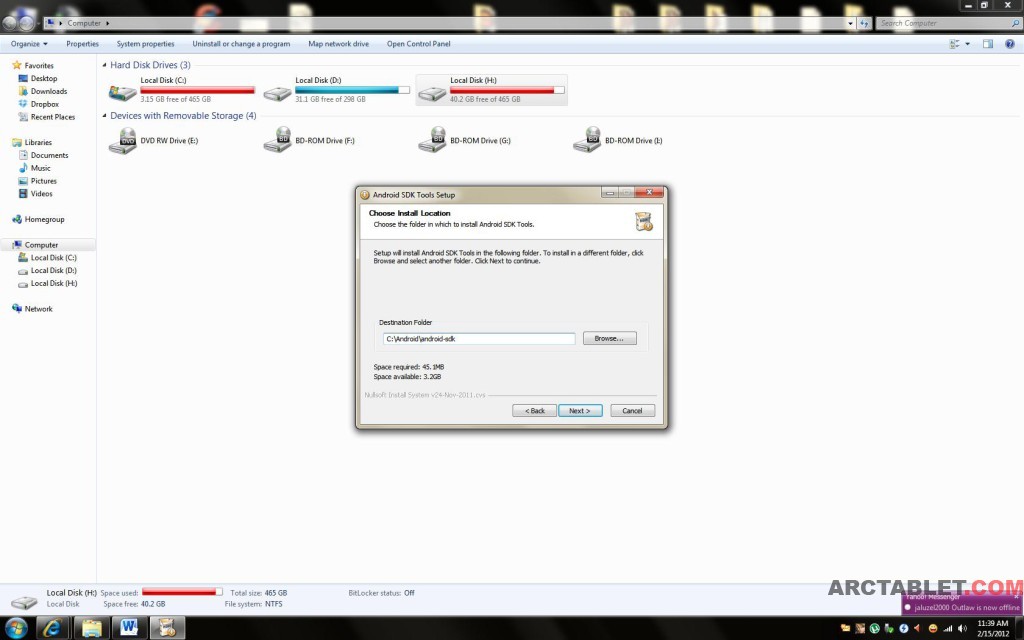
Passo 2: Obter o ADK . Acesse o site: Android SDK | Android Developers http://developer.android.com/sdk/index.html  , e baixe a versão para o sistema operacional do seu PC. A maioria dos usuários baixar o  installer_r16-windows.exe , que é para Windows XP/Vista/7.


Normalmente, o Android SDK está instalado em Arquivos de Programas, mas eu recomendo usar um caminho simples, como C: \ Android.


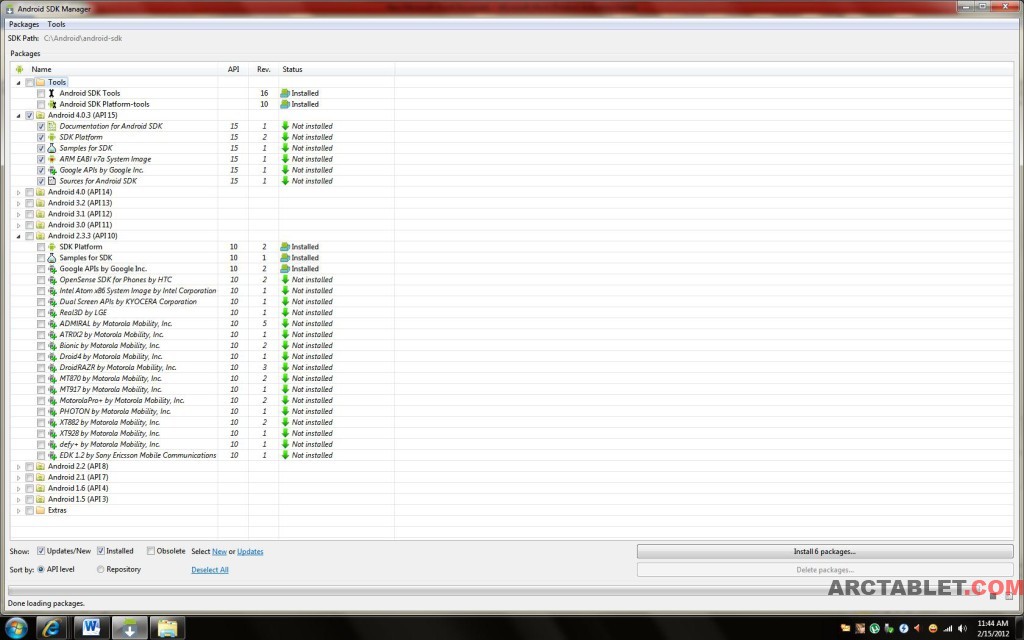
Passo 3: Obtendo o API . Após a instalação estiver concluída, execute o SDK do Android, pela primeira vez,  você será solicitado a baixar e instalar as ferramentas do SDK do Android, assim como é a API necessária. Por exemplo, meu tablet está rodando o Android versão 2.3.3 então eu baixei o Android 2.3.3 API.


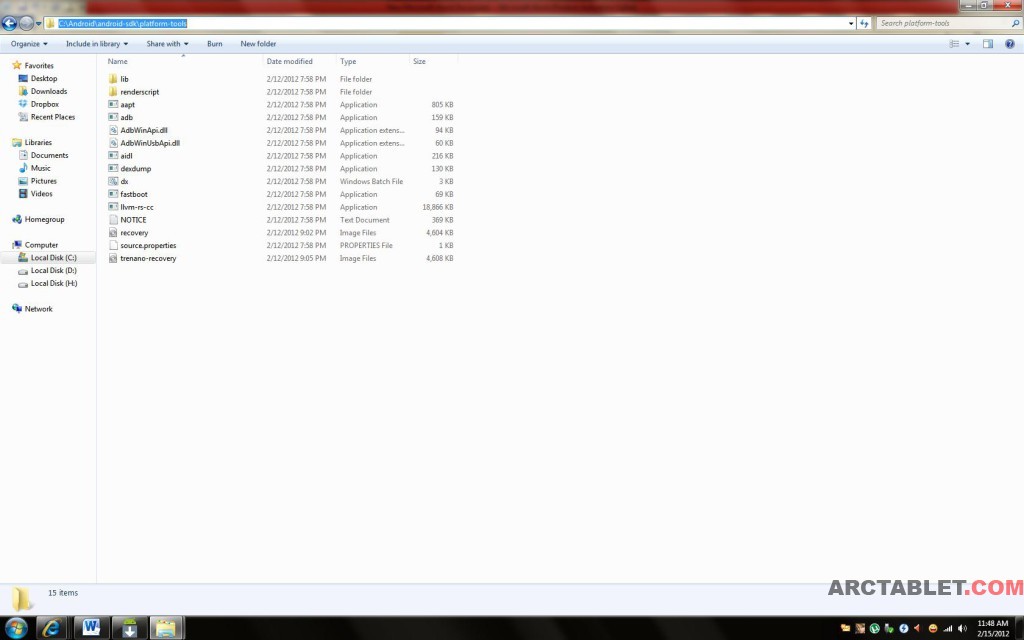
Passo 4:   Adicione o caminho para o SDK para o seu ambiente. Usando o Windows Explorer, navegue até a pasta onde você instalou as ferramentas do SDK do Android e copie da barra de endereços o caminho. (Então, se você instalou o SDK em C: \ Android \ SDK \ Android-plataforma-ferramentas, que será o local onde você irá navegar.)
Agora copie esse caminho a partir da barra de endereços.  

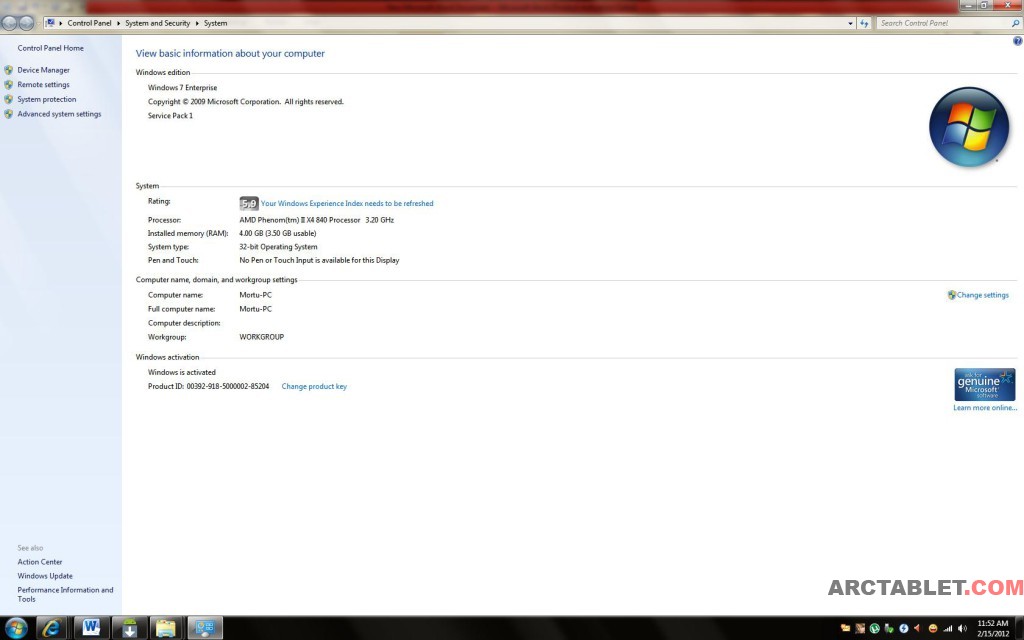
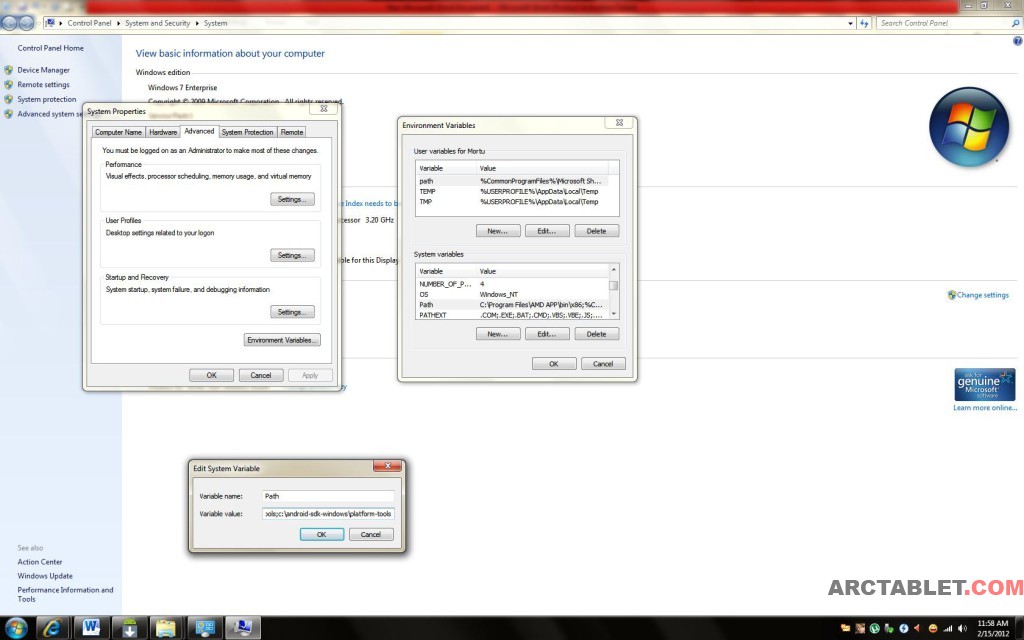
Vá para Meu Computador, clique direito e selecione "Propriedades". Clique na aba "Avançado", em seguida, clique em "Variáveis ​​de ambiente" botão. A parte inferior irá incluir uma lista de variáveis ​​do sistema. Use a barra de rolagem para navegar para "Path", clique em "editar". Certifique-se de localizar o cursor no final da variável "valor" de campo, digite (sem as aspas) "," em seguida, cole o caminho que você acabou de copiar.O fim do seu caminho agora deve ser semelhante 
C: \ android-sdk-windows \ platform-tools (dependendo de onde o seu caminho é) 
OU
; C: \ Arquivos de programas \ Android \ android-sdk \ platform-tools (se você permitiu que o SDK para instalar em \ Arquivos de Programas).
Em ambos os casos, certifique-se que não há espaço após o ponto e vírgula!
Tenha em mente que se você acidentalmente excluir as informações de caminho existente, você pode inadvertidamente corromper sua instalação do Windows (por isso, se você acha que cometeu um erro, pressione [CANCEL] repetidamente para voltar com todas as mudanças e começar de novo.


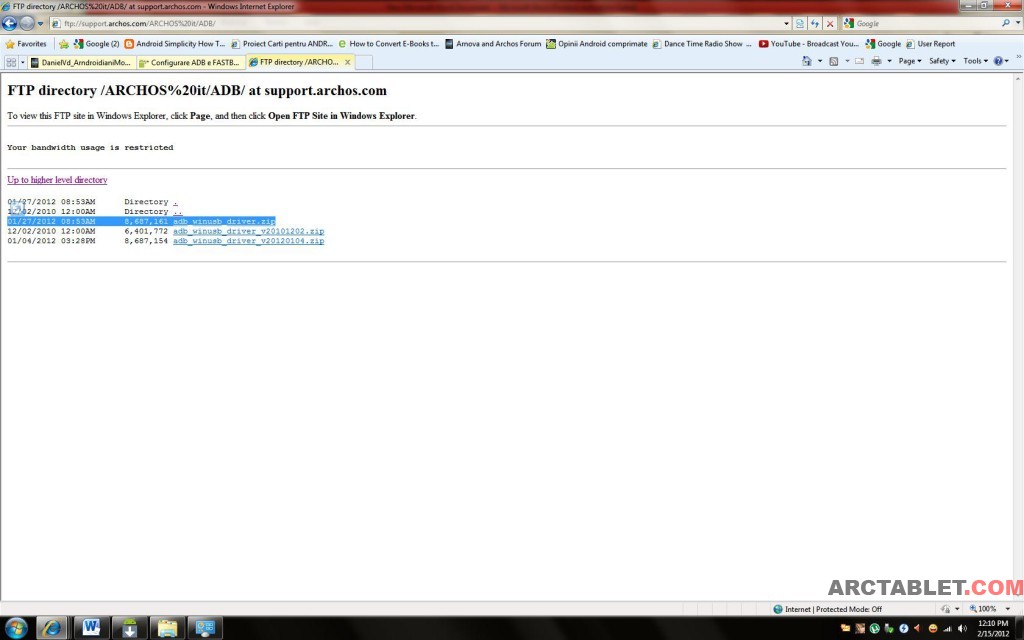
Passo 5:  Instale os drivers ARNOVA .  Acesse ftp://support.archos.com/ARCHOS% 20it/ADB / . (Se você já tiver os drivers instalados, você pode pular para a etapa 6.)

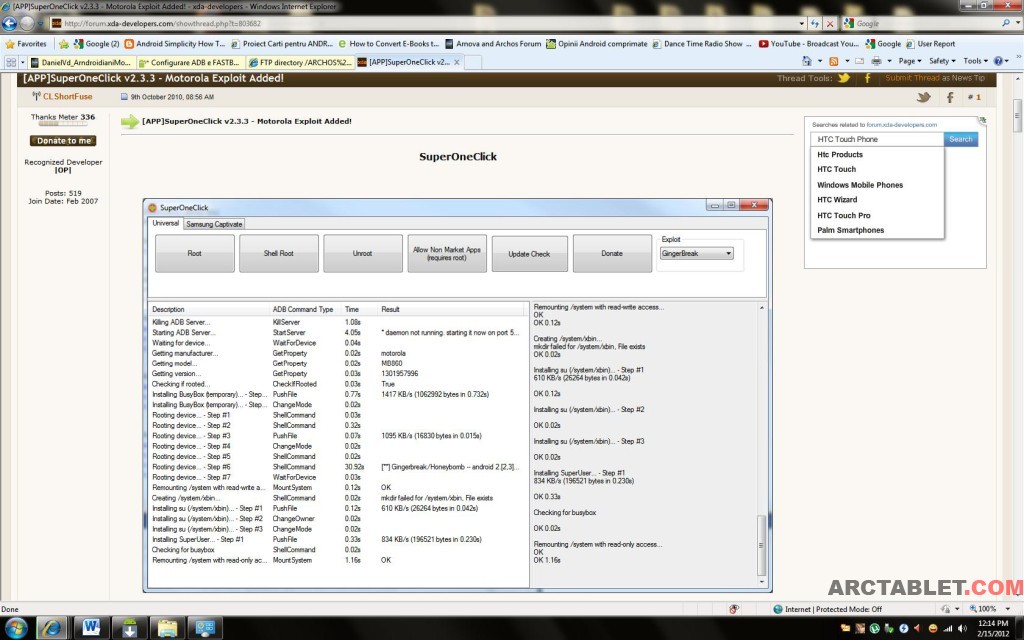
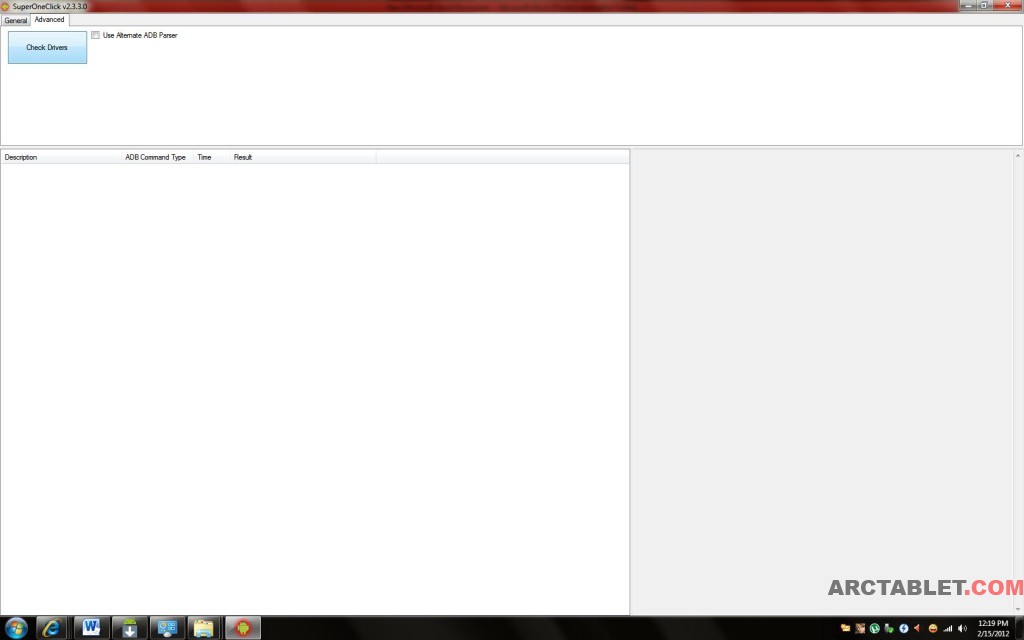
Abaixe o adb_winusb_driver.zip . Em seguida vá para http://forum.xda-developers.com/showthread.php?t=803682 e baixar "Super One Click".

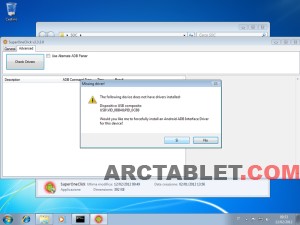
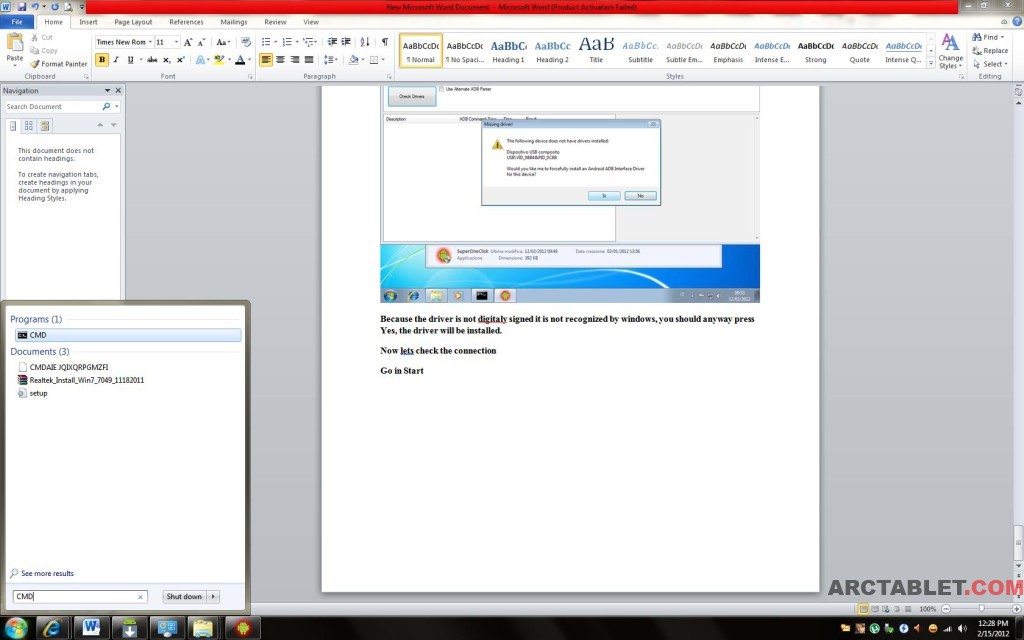
Extraia os arquivos (lembrando onde colocá-los) e depois ligue o tablet em modo de depuração). Modo de depuração não é o mesmo como modo de recuperação (necessário para piscar o comprimido RK29xx). Você define o modo de depuração do seu tablet, vá em Configurações -> Aplicações -> Desenvolvimento -> marque a opção "Depuração USB" caixa. Quando você conectar o tablet ao PC, o PC irá tentar carregar novos drivers. Informe o PC que você irá escolher os drivers, e aponte para o local onde você extraiu os arquivos do driver. Se você receber um aviso de que os drivers não são assinados, não se esqueça de deixar o OS continuar assim mesmo.


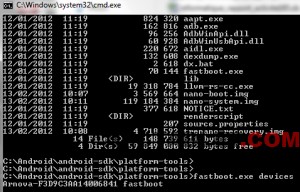
Passo 7.   Verifique a conexão . Abra uma caixa de linha de comando, pressionando [Iniciar], [executar] e digite "cmd" (sem as aspas) e pressione [Enter].

No prompt do DOS, digite:
C: \ Android \ android-sdk \ plataforma de ferramentas \ adb dispositivos
Em seguida, pressione [Enter] e você deve obter um resultado semelhante ao seguinte:
* Daemon não está em execução. iniciá-lo agora na porta 5037 * 
daemon * iniciado com êxito * 
Lista de dispositivos em anexo 
dispositivo 0123456789ABCDEF
Tente o comando novamente, desta vez usando Fastboot. No comando, digite:
C: \ Android \ android-sdk \ plataforma de ferramentas \ fastboot dispositivos [Enter] e você deve obter um resultado semelhante.
Parabéns, agora você pode usar Adb e Fastboot para emitir comandos para o seu tablet enquanto ele estiver conectado ao PC. Os usuários avançados de comprimidos enraizadas vai mesmo ser capaz de passar comandos para superusuário e busybox via adb, mas isso é para outro tutorial!
Este tutorial foi editado, em Inglês a partir de uma tradução adaptada em Inglês de tutorial DanielVd


como fazer