Mostrando postagens com marcador Tablet. Mostrar todas as postagens

[Update] ASUS Eee Pad Transformer Prime


O ASUS Eee Pad Transformer Prime vai receber uma nova atualização de firmware que vai dar o comprimido suporte Ethernet e capacidades de desbloqueio de face, bem como outros laptop-como características. 
A atualização 9.4.2.21 foi anunciada no ASUS página no Facebook italiano  ea atualização mais significativa virá a capacidade do tablet de rede.
De acordo com o blog  , os proprietários Eee Pad será agora capaz de vincular-se a uma conexão Ethernet usando um cabo USB-to-Ethernet adaptador de cabo, o que permitirá uma conexão mais rápida e segura.
Além disso, a atualização permitirá uma rede ad-hoc sem fio, que permitirá que usuários se conectem a outros dispositivos de computador e tablet sem o uso de uma conexão sem fio ou roteador. O novo recurso significa que os usuários serão capazes de compartilhar arquivos de forma rápida sobre uma conexão segura.
Outra característica muito aguardado sobre a nova atualização é a "Face de desbloqueio", a qual permite que os usuários para desbloquear o seu comprimido através de um software de reconhecimento facial. Os usuários serão capazes de acessar diretamente a sua "casa" de tela e aplicativos, mesmo sem tocar na tela.
O primeiro-Transformer não será diferente a partir de um laptop na forma como se conecta à TV com uma saída HDMI. As melhorias foram feitas para que os usuários podem optar por cortar e dimensionar as configurações para o visor se encaixa em diferentes tamanhos de tela.
O novo Android Ice atualização Sandwich Cream, juntamente com o fireware, ferramenta de desbloqueio de bootloader e doca móvel, está transformando a tablet ASUS em uma experiência laptop-like.
A atualização de firmware será lançando em 29 de março, de acordo com a ASUS. 
O Eee Pad Transformer Prime é o primeiro comprimido para anunciar o NVIDIA Tegra 3 processador quad-core. É ultra-fino em 8,3 milímetros e pesa apenas 586g e vem com o estado-da-arte-tecnologia SonicMaster de áudio, um HD 8MP câmera de foco automático traseira com flash LED. E tudo com uma bateria de 18 horas a esquerda, quando combinado com a estação móvel.
Como desbloquear o gerenciador de inicialização
Um bootloader bloqueado proíbe usuários de piscar ROMS e amêndoas para personalizar seus aparelhos. Aqui está o que  a ASUS tinha a dizer   sobre o bootloader bloqueado:
"Quanto ao bootloader, a razão pela qual escolheu para travá-la é devido à exigência dos provedores de conteúdo para dispositivos cliente DRM para ser o mais seguro possível. ASUS suporta o Google DRM, a fim de fornecer aos usuários uma experiência de vídeo de alta qualidade de aluguer. Além disso, com base em nossa experiência, os usuários que optam por torcer o risco dispositivos quebrar o sistema completamente. No entanto, sabemos que existe demanda na comunidade modding ter um bootloader destravado. Portanto, a ASUS está desenvolvendo uma ferramenta de desbloqueio para essa comunidade. "
A ferramenta de desbloqueio bootloader pode ser baixado diretamente do  site da ASUS  . Existem 3 servidores de download disponíveis no ASUS Download Site - Global, China e P2P. Cada servidor fornece o conteúdo da mesma, não importa onde você download a partir, exceto para a velocidade que você está conectado.
ASUS alertou seus clientes que a escolha para desbloquear seus aparelhos irá anular sua garantia ASUS, e Google aluguel de vídeo também estará disponível porque o dispositivo não serão mais protegidos por mecanismos de segurança.

[Update] ARNOVA 10 Firmware Personalizado Com Android Market


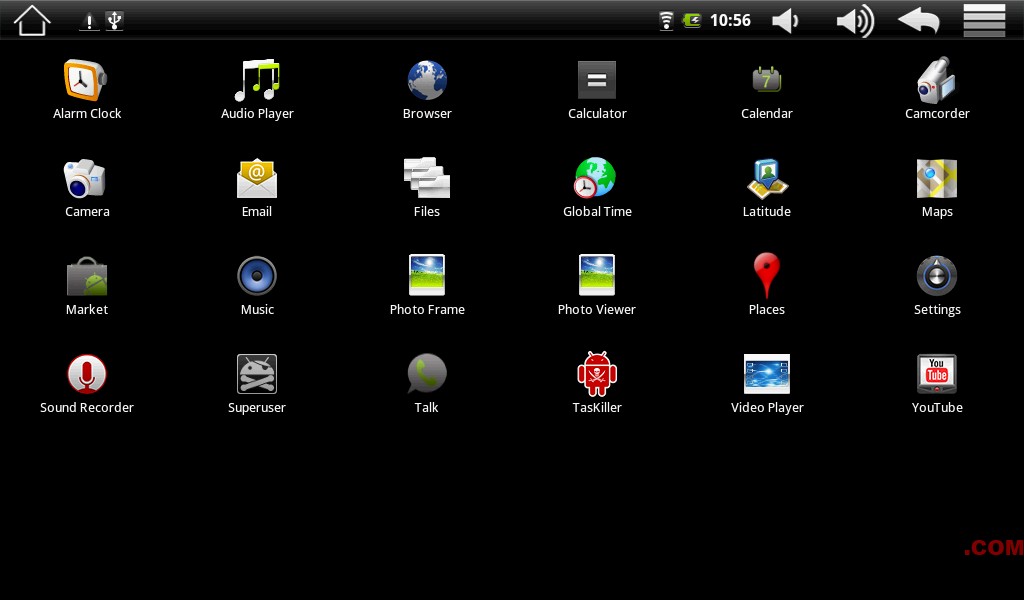
Com a ajuda de BirdieBNL , estamos orgulhosos de trazer até você, Kasty, uma custom firmware Android 2.1 para o tablet ARNOVA 10 . Ele fornece Android Market e acesso root ao 10 ARNOVA dispositivo.


Este firmware está disponível para download aqui: kasty-arn10-21-02.zip

Este firmware é específico para o ARNOVA 10 e não deve ser instalado em outros dispositivos.

NÓS NÃO SERÁ RESPONSÁVEL POR QUALQUER DANO AO SEU APARELHO.

Esta atualização de firmware É FEITO POR SUA CONTA E RISCO.

Procedimento de atualização de firmware:

Conecte seu dispositivo à tomada de electricidade, a carregá-lo e deixar o socket conectado

Descompacte o update.img arquivo para fora do arquivo zip

Copie o arquivo img para a raiz do seu dispositivo

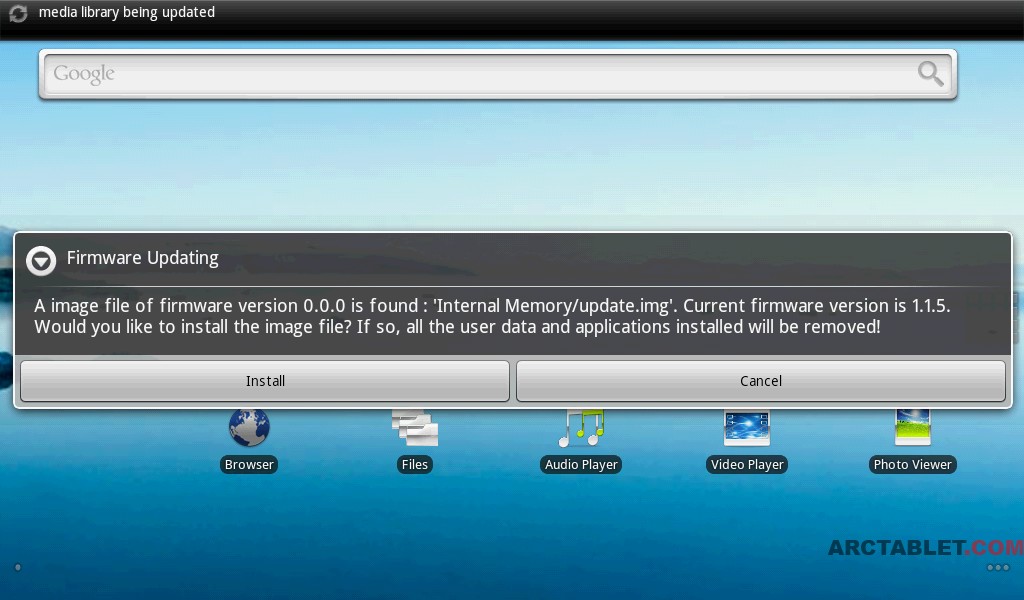
Desmontar USB do seu dispositivo, ele deve dar uma janela como esta:


Aperte o botão Install e siga o procedimento de atualização

Você também pode consultar a nossa página de procedimento piscando para obter mais detalhes.

[Update] Android 2.2 (Froyo) Archos 7 HTv2

Um firmware Froyo foi recentemente lançado para Archos 7HTv2. Este firmware personalizado é feito por birdiebnl , hvdwolf  e outros que construíram um firmware decente para RK2818 comprimidos que se adapta muito bem em Archos 7HTv2, muito obrigado por seu ótimo trabalho.


Características

Por favor note que este firmware é válida apenas para Archos 7 HT v2 e não funcionará em v1 . 

Se você não tem certeza sobre qual versão você tem, consulte o nosso Archos 7 HT v1/v2 página .

Se você tem um Archos 7 HT v1 visite nossa página dedicada firmware .
Este firmware custom traz Android 2.2 (Froyo) para o seu Archos 7 HT comprimido v2. 

Additionnaly, você tem outras características interessantes, tais como: 

- Android Market 
- acesso root 
- programas instalados: Google Maps, Gmail Youtube e outras aplicações ... 
- Suporte para anúncio -hoc apoio WIFI através AdhocAble para APAD

Android Mercado instalação exigirá a aplicação Android correção mercado para se certificar de todas as aplicações são visíveis.
Fizemos testar este firmware por um tempo e não revelar qualquer perda de funcionalidade do oficial sobre o Android 2.1 do firmware da Archos. Além disso, é bastante estável e sente-se mais rápido do que o firmware padrão (Android 2.1 - Eclair).

Aplicativos instalados

Ad-hoc apoio WIFI através AdhocAble para APAD

Instalação:

- Download A7HTV2_22.11.zip

- Ligue o seu Archos 7HTv2 para o seu computador através de cabo USB 
- Extrair update.img a partir do arquivo zip e arquivo cópia update.img à raiz do seu Archos 7 HTv2 dispositivo (ou armazenamento do dispositivo ou o SDCard ) 
- Desmontar a sua conexão USB ao seu computador 
- O pop-up seguinte deve mostrar, pedindo para atualizar o firmware - Siga as instruções - Depois que o sistema está instalado e tudo está configurado, você pode querer aplicar correção Mercado Android para se certificar de todas as aplicações são visível.


Informação sobre autorização e impressão digital versão

Android versão: 2.2.1 

número Build: froyo1.00 MASTER.eng.temp.20110127.104732


Você pode encontrar outros firmwared e informações sobre o dispositivo em nosso Archos 7HTv2 Arquivo

[Update] Atualizando para Universal uberoid WM8650 v11

O tablet DL possui 2 numeros que sempre funcionam 7 '' As vezes fica sem touc '', e 30 ''Funciona tudo'' se um desses não funcionar no seu teste o Outro só serão 2 numeros: 7 ou 30.

Digite o numero 30, depois o programa perguntará se você deseja copiar os arquivos para o SD.Digite Y e de enter, logo após Digite a Letra que seu cartao Sd estar e de enter.

Agora é a vez do tablet: Com o tablet desligado, insira o cartão SD e Ligue o tablet, ele entrará no modo de atualização automaticamente, espere até chegar em 100% quando chegar em 100% NAO Desligue o tablet, e sim retire o cartão Sd que o mesmo automaticamente irar reiniciar.

Lembre-se ele demora na PRIMEIRA inicialização porem fica lento ,espere 5 a 6 minutos e seu Tablet DL irar inicializar.

Descrição :

Essa Firmware é um Mod do Android nos tablets da DL conseguimos realizar e concluir o procedimento de atualização de sistema.

Houve necessidade de colocar esse Mod em nosso tablet devido a pouca performace esse Mod é otimizado.
Procedimentos o que você deve ter:

1.Tablet DL
2.Micro SD
3.Computador
4.Paciência


1.Primeiro Baixe o programa Universal WM8650 Uberoid v11(Em baixo do Tópico)
2.Quando você Baixar extraia os arquivos para qualquer pasta no desktop
3.Desligue e retire o Sd de seu Tablet
4.Coloque de qualquer forma o micro sd em seu PC através de um adptador SD e FORMATE o SD em FAT32
5.Quando o Sd estive em seu pc, vá na pasta do seu ROM (Uberoid v11) e aperte em CHANGER...
Aparecerá uma tela pedindo para digitar o numero referente ao seu tablet.

Download para Universal Uberoid

[Update] Atualização do WM8650 para Mod Honeycomb

Atulizaçao WM8650 mid v7 para mod honeycomb hibrid.

dowload : copie endereço na pagina endereço do seu navegador.

www.mediafire.com/?hvc1tf81vdibn31
www.sendspace.com/file/tzkuud


HYBRID WM8650 HoneyCombMOD v5

Includes juliojs's wonderful HoneyComb clock https://market.andro...combclock.clock (get the pro, has nice features!)

Now supports 20 devices!
Fixed Google Earth installation problem

Re-Modded HoneyComb framework to lite edition

Fixed battery charge mod
Removed cell standby icon

Fixed too big letter in keyboard pop up box issue
Added M008s support

Updated CHANGER.BAT

Added Alkido Reader v4

Fixed Camera and hibernation problem on 8" M80003W

Boosted battery life a bit more

Maybe update GTalk... this version is kind of old

Fix the problem of the M80003W Touchscreen support and calibration

Mod the framework to be HoneyComb

Removed m008s support

Update flash to 10.2 / 10.3 (if possible) (update, not possible, only for ARMv7 and up) (flash lite)

Added wiFi PowerTX 0.6b
Added support for ATF3416-7 (only changed setenv wmt.io.ts.2dcal 3 -17438 67608023 11859 10 -5362731 80387)

Added support for BLY-706F v1

Added support for BLY-706F v3

Fixed battery/TS of PC-802 env v3

Boosted battery, removed cell standby (monitor shows it was using % of battery usage), boost seems only to have effect without wifi.

Disabled mock locations default

Fixed M80003W cam and hibernation support

Fixed TomTec number

Modified framework to be HoneyComb style

Modified Batterymeter to be HoneyComb style

Fixed Google Earth install problem

Updated GTalk

Removed M008S support

Change M80003W TS codec from vt1603 to uor615

Enabled non market installations

Disabled a unneeded service

Included HomeSwitcher

Fixed time set problem

Better touchscreen responsiveness

Updated Youtube to 2.1.6

Rebuilt Dalvic Cache

Removed Skype

Removed Tudou

Added Google Streetview 1.6.0.6

Added Google Maps with Navigation 5.4.0

Added Google Docs 1.0.6r

Added Google Talk

Added Appmonster 2.0.5 free

Fixed Angry Birds

Fixed About Device problem

Added another kernel to fix cam/hib problems (changer takes care of the switch)

Updated CHANGER.BAT to change kernel with model

Patched Wifi Power to TX 20

Changed Wifi Power Patch as root_patch FirmwareInstall\packages\fs_patch\root_patch \system\etc\Wireless\RT2870STA (just remove the wireless folder to get TX=100 back)

Fixed Google Setup, setup your account on first boot

Added M008S Support (TEST!)

Removed M009s 1.2.3 ubootenv

Fixed PC 802 sound / cam problem

Fixed M009s Green LED hibernation cam problem

Fixed M003s sound problem

Fixed M012s sound problem v2

Fixed Flash 10.1

Lite HoneyCombMOD version

Included anti malware/spyware host blocking file

Patched Installer

Cleared packagelist

Fixed sync problems

Re-enabled tx=100 due all the problems reported with WLAN v1

Hybrid version now can be used on M009s GREEN / BLUE LED / M003S / M012S / VIA WM8650 /
M80003W and more using CHANGER.bat

Included HoneyComb Music player

Fixed Gmail and Updated Gmail

Fixed root

Real Google Market

Imitating a Galaxy Tab, all secured apps are on the market now.

Boottext

Removed dupe apps -20mb

Removed sample movies/pics/mp3s -25mb

Enhanced Scrolling

Enhanced Wifi Battery performance

Increased Dalvic cache size

Increased audio volume

Pre-Modded ADW Icons HoneyComb theme

Included 2 special HoneyComb wallpaper packs

Pre-Modded Go Launcher with HoneyComb theme icons

Optimized sys RAM auto clearing

Added GMAIL

Included Res_WMTPhoto LITE, -30MB included 8 new wallpapers

Rooted (after first reboot)

Modded installation logo

Added SuperUser

Boosted SD memory access

Added extra launchers

All menus now in English

Passo 1: como instalar a ROM:


1. Extrair o arquivo para o cartão SD (no diretorio SD : /FirmwareInstall está presente e o arquivo wmt_scriptcmd na raiz sd)

2. Tente identificar o seu modelo de tablet (M009s/ M003s/M012s/etc.)

3. Executar CHANGER.BAT da raiz SD e ver o seu modelo

4. Colocar o número do seu modelo e pressione Enter

5. Desligue o seu tablet

6. Inserira SD

7. Ligue o seu tablet

8. Seguir as instruções da tela

9. Desfrute de um melhor tablet

Passo 2: consertando problema acesso market , nem todos os aplicativos (como o do Google) pode ser encontrado:

1. Abra o market e pressione o botão home para retornar

2. Vá para Settings \ Applications \ Manage \ running

3. Pressione "market "

4. Pressione o "Limpar cache " ( e não limpar data )

5. Pressione "stop Force"

6. Retornar para "Settings \ Applications \ Manage \ Running"

7. Pressione "Google Services Framework"

8. Pressione "Limpar dada"

9. Pressione "force stop "

10. Iniciar Google market , ele deve dar um erro

11. Reboot, uma vez de volta do market deve funcionar, se ele dá um erro que poderia precisar de outro reboot para funcionar.

12. Teste o acesso encontre Skype , no market , ele deve retornar 400 resultados + incluindo o Skype original e aplicativos do Google, como mapas / streetview / docs e skype.

Passo 3: Uberoid continua dar flash o tablet não da inicialização para Android:

Você deve tentar um outro modelo, esse problema ocorre, por exemplo, quando você usa um script do led verde para um dispositivo de LED azul.

Passo 4: Eu tenho um M009S LED azul Eu tentei  opção '2 ' tudo parece funcionar, mas não o touchscreen:

Use a opção '8 ', que corrige isso

Passo 5: Eu usei a opção 8 e agora o meu wifi não funciona.

Remova a pasta "Wireless" de "FirmwareInstall \ packages \ fs_patch \ root_patch \ system \ etc \ " e da reboot .

Lista de compatibilidade:

M009S LED verde (100% verificados vib / som / CAM / TS / hibernate)

Maylong M-250 LED verde (100% verificados vib / som / CAM / TS / hibernate)
Intertoys NL Tablet (verificado 100% vib / som / CAM / TS / hibernate)
MID E18 (verificado vib 100% / som / CAM / TS / hibernate)

TomTec Tablet LED azul (verificado som 100% / CAM / TS / hibernate) M009S LED azul (verificado som 100% / CAM / TS / hibernate)
M003S (verificado som 100% / CAM / TS / hibernate)
PC-802 (100% verificados vib / som / CAM / TS / hibernate / potência) VIA WM8650 8 "(verificado a trabalhar mais cedo, por favor, verifique novamente!)

M80003W (tenho um 100% resultado gabarito, verifique!)

BLY-706F v1 (deve funcionar, verificada por um membro)
MID703 (verificado 100% vib / som / CAM / TS / hibernate)
M010S (não testado)
M012S (verificado 100% vib / som / CAM / TS / hibernate)
M70007T (verificado 100% vib / som / CAM / TS / hibernate)
ViaPad M7 (verificado 100% vib / som / CAM / TS / hibernate)
VIA WM8650 (verificado 100% vib / som / CAM / TS / hibernate)
ATF3416-7 (deve funcionar, verificada por um membro)
BLY-706F v3 (deve funcionar, verificada por um membro)
M008S (! Deve funcionar agora, não testado, por favor, resultados pós)

Imagem postada

Resolvendo Problemas no Touchscreen Tablet

Na matéria de hoje  vamos falar sobre Touchscreen e aprender como efetuar as devidas correções em tablets com processadores da Wondermedia WM8650. O primeiro ponto a ser abordado é que existem hoje no mercado dois tipos de tecnologia para dispositivos portáteis: A tela resistiva e a capacitiva, sendo a primeira mais barata e acessível (porém devido a China os preços estão quase ficando iguais).

Tela Resistiva é aquela que funciona como um resistor, como o própio nome diz. Ao pressionar a superficie, a primeira camada toca na segunda camada e então uma corrente eletrica passa entre os dois, que impõem uma certa resistencia e a depender desta resistencia ser maior ou menor, o software calcula a posição XY do toque. A desvantagem é que esta tela só responde a pressão tendo uma sensibilidade inferior a tela capacitiva e possui uma placa de vidro que se quebra fácil em caso de quedas, por outro lado é barata e de manuseio fácil.

A Tela Capacitiva funciona como um capacitor. Ela forma uma capacitância ao emparelhar com o dedo humano ou outra superficie semelhante aonde o acumulo de cargas eletricas ocorra, por isso pressão não precisa ser grande. Ela também tem vidro em sua composição, porém é um pouco mais resistente, no entanto precisa de um controlador mais complexo para processar seus sinais. Muitas vezes este vem montado direto no cabo flat da tela, ou seja se danificou a tela, o controlador automaticamente vai junto, e terá que vir na nova.


Para nós interessa a tela resistiva que equipa a maioria dos tablets da China e custam menos de 100,00 dólares. Muitos leitores aqui do site possuem estes aparelhos, e ao efetuarem uma atualização daqui ou de outro site ou forúm da internet acabam perdendo a função Touchscreen. Isso se deve ao fato de que, apesar de semelhantes externamente, estes tablets sofrem revisões constantes dos fabricantes Underground da China, que refazem e otimizam o projeto da placa mãe como novos componentes com objetivo de redução de preço.  Existe um componente que é conhecido como CODEC, pelo fato que ele processa tanto o aúdio quanto o Touchscreen em tablets com arquitetura embarcada do WM8650 e alguns outros. Geralmente este circuito integrado é fabricado pela Wolfson, e existem algumas variantes do mesmo, que são empregados em diferentes projetos de tablets ou sistemas embarcados.

Uma dica que pode resolver a dor de cabeça para muitos com tablets deste tipo, é simplesmente utilizar um arquivo “env_uboot“ compativel com seu CODEC. Como não sabemos qual é o o do leitor, vamos deixar aqui o  download para mais de 100 tipos de configurações do “env_uboot” para serem testados e utilizados:


1) Baixe o pacote

2) Escolha somente um arquivo

3) Copie ele para seu desktop e renomeie para “env_uboot”

4) Abra a pasta “Firmware_Install > Env” da ROM que o Touch não funciona

5) Remova o arquivo que está lá e coloque o novo

6) Efetue a instalação normalmente do sistema e veja se funciona o Touch

7) Se não funcionar, repita os passos acima até que funcione.

Não vamos nos estender em mais detalhes técnicos para que a leitura não fique pesada para este site que é de utilidade publica a todos. Só pedimos que a partir deste artigo entendam que a relação do tablet com o Android que é um sistema Linux, é mais complexo do que se imagina. Acontece hoje uma alusão do que ocorreu com os primeiros IBM PCs e os sistemas operacionais: Não havia um padrão, cada qual escrevia o seu software e seus drives, o que só foi padronizado com o sistema Windows. Hoje o Android é aparentemente um padrão, mas a cada hardware que é lançado cada fabricante tem que adaptar o Android ao seu Hardware.


Download dos env_uboot

ATENÇÃO: Vale sempre apena lembrar que o uso incorreto do pacote de atualização pode apagar os arquivos do seu aparelho. Antes de qualquer coisa sempre faça o backup do seu cartão de memória caso algo de errado. Não nos responsabilizamos pela a perdas de dados.  

[Update] Android Ferramentas

Esse conjunto de programas requer um pouco de conhecimento no que se refere para qual finalidade de seu uso. Por isso para usuários que estiverem em dúvida de como utilizar ou incerteza peso que busque mais informações na internet sobre cada programa aqui listado.


Fazendo uma pesquisa mais aprofundada através da internet, encontrei um conjunto de informações e link para downloads para realizar um Update em seu Android.

Lembrando que não nos responsabilizamos do uso individuo ou pelas percar de dados contido no aparelho, sempre importante a realização do backup dos arquivos caso algo de errado.


Arquivos Necessários

• z4root:
http://handheld.softpedia.com/get/System-Utilities/Enhancements/z4root-110178...

• RecoveryManager:
http://www.mediafire.com/?f7jdj6o43t8aqwi

• Recovery.img:
http://www.sendspace.com/file/vkv6yz

• Update.zip da rom que você quer instalar.
Você pode encontrar algumas updates aqui no blog nesse link:
http://kyrostabletbr.blogspot.com/search/label/Updates
(para facilitar, coloque tudo na raíz do cartão de uma só vez).

Rooteando

• Baixe o z4root do link acima instale-o no seu kyros com algum file manager;
• Abra o z4root e clique no botão "Permanent Root".

Instalando Recovery

• Baixe Recovery Manager e instale através de algum file manager;
• Baixe o arquivo Recovery.img e coloque na raíz do seu cartão de memória (pasta principal);
• Abra o Recovery Manager, permita acesso root clicando em "Allow" ou "Permitir", depois selecione a aba "Recovery";

• Selecione a opção "Instal Recovery";
• Clique em "Recovery.img";
• Dê "OK";
• Desligue seu tablet.

Instalando o Update.zip

• Coloque o Update.zip da atualização que você desejar na raíz do cartão de memória;
• Aperte e mantenha pressionado o botão cinza frontal enquanto liga o aparelho no botão "liga/desliga";
• Utilize as teclas "Home"(descer) e "Menu"(selecionar) superiores e o botão cinza frontal(voltar) para navegação;
• Após carregar o ClockworkMod Recovery, selecione a opção "wipe data/factory reset";
• Dê "Yes";
• Selecione a opção wipe cache partition;
• Dê "Yes";
• Selecione "install zip from sdcard";
• Selecione o Update.zip desejado;
• Dê "Yes";
• Após terminar a instalação, volte com o botão cinza e selecione a opção "reboot system now".

Últimos passos

• Após a inicialização da rom selecione a opção "Setup Wizard";
• Selecione a opção "Launcher Pro" ou "Honey Bee" (recomendo Launcher Pro).

Pronto, seu Coby está atualizado.
como fazer